# XRSProcessTool 使用说明书
> X 射线拉曼散射(XRS)数据处理工具
> 版本:1.0 | 含界面截图
---
## 一、软件简介
XRSProcessTool 是用于 B5 光束线 XRS 实验数据处理的桌面软件,主要功能包括:
- 加载弹性峰扫描数据与 XRS 扫描数据(`.nxs` 格式)
- 在 2D 探测器图像上显示/调整 ROI(晶体感兴趣区域)
- 对各 ROI 弹性峰进行洛伦兹拟合,剔除拟合不良的晶体
- 计算动量转移 q,按 q 区间筛选 ROI
- 将多个扫描、多个 ROI 的谱内插叠加,得到最终能量转移谱
- 保存结果为 `.txt` 文本文件
支持单探测器(det2D)与双探测器(lambda + minipix)两种数据模式,启动时默认为**双探测器模式**。
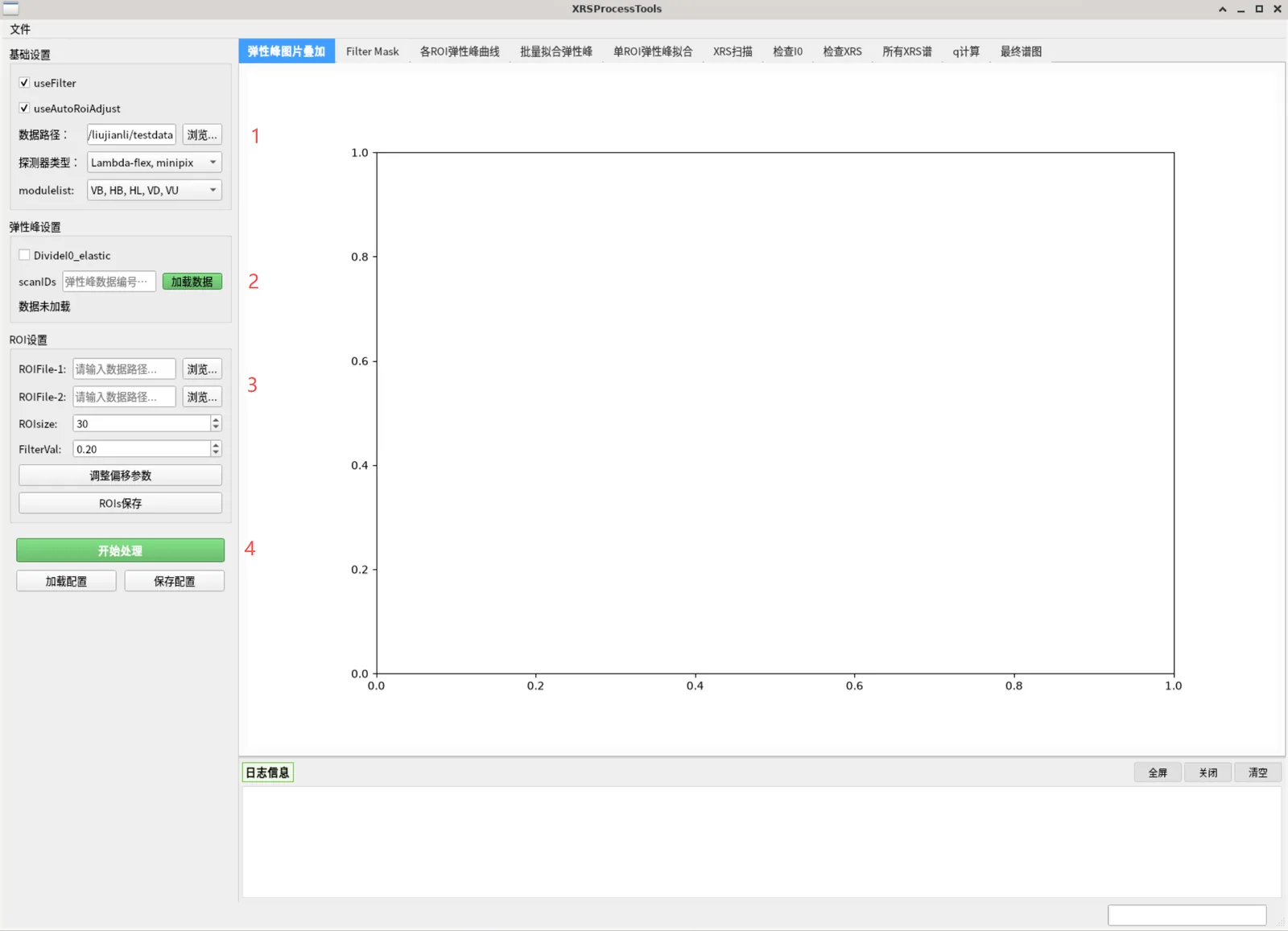 图 1 软件主界面全景
---
## 二、启动与界面布局
启动 `XRSProcessTool` 后,主界面分为三部分:
| 区域 | 说明 |
|------|------|
| **左侧面板** | 参数设置区,包含若干分组(基础设置、弹性峰设置、ROI设置、拟合设置、XRS扫描设置、最终谱等),随右侧标签页切换而自动显示/隐藏对应分组 |
| **右侧上方** | 标签页区,共 11 个标签页,从左到右对应处理流程的先后顺序 |
| **右侧下方** | 日志面板,记录操作信息与报错(可清空) |
| **底部状态栏** | 进度条 |
界面顶部菜单栏:**文件** → 保存结果 / 退出。
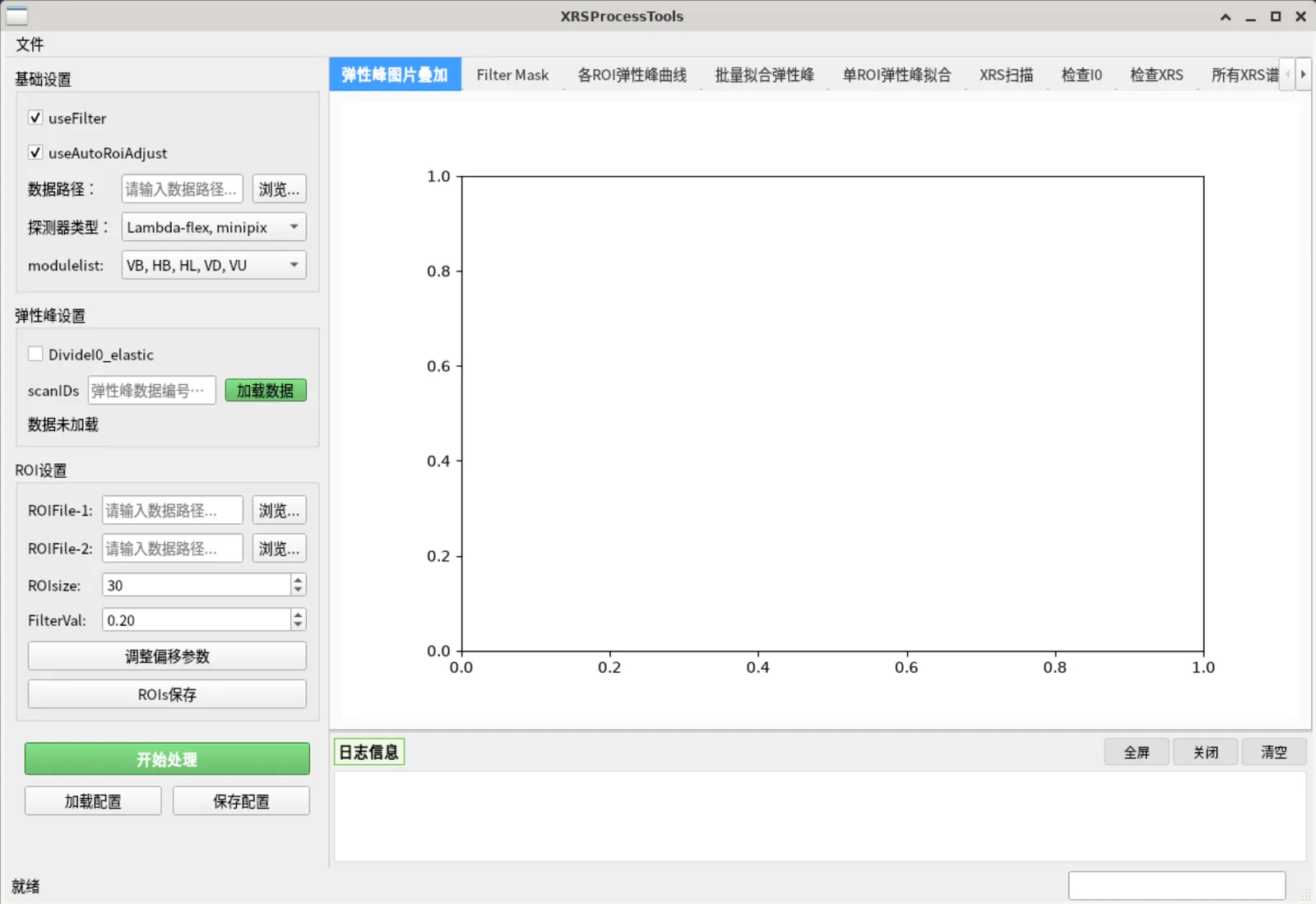 图 2 主界面:左侧参数区、右侧流程标签页、右下角日志面板
---
## 三、核心操作逻辑(务必先读)
### 1. 「开始处理」按钮只处理当前标签页
**「开始处理」不会自动跑完整个流程**,它只会执行**当前选中的右侧标签页**对应的处理步骤。所以完整流程需要**手动、从左到右依次点击各标签页的「开始处理」**。
每个标签页处理时,按钮变红显示「执行中」并禁用,完成后恢复绿色。
### 2. 两处都直接选择数据文件
**读取方式可在菜单栏切换**(本版新增):菜单 **读取方式 → 按文件选择 / 按扫描号(scanID)**,切换后左右两处的输入控件会跟着变:
| 读取方式 | 弹性峰设置区 | XRS扫描设置区 |
|---|---|---|
| **按文件选择**(默认) | 「浏览...」选单个 `.nxs`(选完立即读取) | 「浏览...」多选 `.nxs`(选一个读一个) |
| **按扫描号(scanID)** | 填扫描号(如 `11049`)→ 点「加载数据」 | 填扫描号,多个用英文逗号分隔(如 `11049,11052`)→ 点「加载数据」 |
扫描号方式在 **数据路径/raw** 下按 `<扫描号>_` 前缀匹配目录并读取其中的同名 `.nxs`(单个扫描号若匹配到多个目录,会全部读取并在日志里提示)。
两种方式的差别:**按文件选择**是"选一个加一个"(可累积多个,用「清除」清空);**按扫描号**每次点「加载数据」都会**替换**上一次载入的内容,状态栏只显示当前这一次的扫描号,因此该方式下不显示「清除」按钮。
**I0 通道**:`divideI0`(或弹性峰的 `DivideI0_elastic`)打开时,按「I0 PV 所选通道 → `D_SiC_Current1` → `D_SiC_I_A` → `D_QXBPM_I_Sum` → `D_QXBPM2_I_Sum`」的顺序自动查找;发生替换时日志会提示,例如 `I0通道替换 ...: D_SiC_I_A → D_QXBPM_I_Sum`。若文件里确实没有任何 I0 通道,日志会列出可用的候选通道,并提示取消 `divideI0` 或在 `I0 PV` 中选择列出的通道。
- **弹性峰设置区**「浏览...」:选择**单个** `.nxs` 文件(用于 ROI 定位、弹性峰拟合),选完立即读取并弹出内容总结
- **XRS扫描设置区**「浏览...」:可**多选** `.nxs` 文件,每选一个就读取一个;每个文件的加载内容写入右下角**日志面板**,状态标签显示已加载总数和**全部已加载文件的扫描号**(即文件名最前面的数字)。「清除」用于清空已加载的 XRS 数据
两处都要选择文件,缺一不可。参数(如 I0 归一化、I0 PV、去跳变)修改后,重新「浏览...」选一次文件,或在标签页5点一次「开始处理」,软件会按新参数重新读取;参数未变的文件不会重复读取。
### 3. 数据复用
加载过的数据会保留在内存中,后续标签页直接复用,无需重复加载。修改左侧参数后,需重新点「开始处理」对应标签页才会生效。
---
## 四、数据准备
本版(v2)默认数据根目录:Linux 为 `/heps/beamline/ID33`,Windows 等其它系统不设置(默认路径同时用作「浏览...」打开对话框时的起始目录)。其下结构:
```
data/
├── raw/ # 原始扫描数据
│ └── 11050_scan_20260414205302_1/
│ └── 11050_scan_20260414205302_1.nxs # 一次扫描一个子目录,内含同名 .nxs
└── processed/ # 处理结果输出目录
```
- **原始数据**:位于 `raw/` 下,结构为 `<扫描号>_scan_<时间戳>_<序号>/<同名>.nxs`
- **数据路径**指向数据根目录(如 `.../data`),软件**不会**在其后自动追加 `raw`:文件对话框从该目录打开,再进入 `raw/` 选取 `.nxs` 文件;处理结果保存到该目录下的 `processed/`
- 数据路径留空时,软件会根据所选文件自动推断并填入(不会覆盖你已经设置好的路径)
- **本版(v2)支持的 HDF5 布局**(按探测器类型选择):
- `Lambda-flex`(单探测器):`entry/data/data` 外部链接(旧格式),或 `entry/data` 下直接存放的 3D 图像数据集(新格式,如 `D_LAMBDA`)
- `Lambda-flex, minipix`(双探测器):`entry/data/lambda` + `entry/data/minipix`
- I0 通道自动在 `entry/data`(1D 计数)和 `entry/instrument`(电机)两处查找
- **随机 ROI 测试文件**:`ROI/roi_random15_14477.txt`(15 个随机方框 R01~R15),用于验证方框与图像的坐标对应是否正确(自带的其他 ROI 文件是按四探测器布局写的,用在这份单探测器数据上位置没有意义)
- **ROI 文件**:制表符分隔的 `.txt`,每行一个晶体,列为 `roi_label, x1, x2, y1, y2, x_shift, y_shift, x_expand, y_expand`。软件自带示例 ROI 文件位于 `XRSProcess/ROI/` 目录(如 `roi_60crystals-v3.txt`、`roi_minipix-v3-2.txt`)。
> ROI 文件示例(前几行):
> ```
> roi_label x1 x2 y1 y2 x_shift y_shift x_expand y_expand
> VB-A1 35 66 3 31 0 0 0 0
> VB-A2 112 144 57 86 0 0 0 0
> ```
---
## 五、完整操作流程
下面按推荐的先后顺序,逐步说明每个标签页的操作。流程主线:
> **设基础参数 → 加载弹性峰数据 → (标签0~4) ROI定位与拟合 → 加载XRS数据 → (标签5~8) XRS检查 → (标签9~10) q计算与最终谱 → 保存结果**
### 步骤 0:基础设置(基础设置分组)
在左侧「基础设置」分组设置:
| 参数 | 说明 | 默认值 |
|------|------|--------|
| `useFilter` | 是否用 ROI 方框内强度高于阈值的像素做 mask 取数(建议勾选) | ✅ |
| `useAutoRoiAdjust` | 是否自动调整 ROI 方框位置/大小到最亮像素(建议勾选) | ✅ |
| 数据路径 | 数据根目录(指向存放 `raw/` 的目录)。点「浏览...」会从这里打开 | Linux:`/heps/beamline/ID33`;Windows 等其它系统不设置 |
| 探测器类型 | `Lambda-flex`(单)/ `Lambda-flex, minipix`(双)/ `Lambda-flex-2, minipix`(双) | `Lambda-flex`(第一项,单探测器) |
| modulelist | 选用哪些模组,`VB,HB,HL,VD` 或 `VB,HB,HL,VD,VU` | 含 VU |
### 步骤 1:加载弹性峰数据(弹性峰设置分组)
1. 点击「浏览...」,在弹出的文件对话框中选择弹性峰扫描的 `.nxs` 文件(**只支持单个文件**)
2. 选择后软件立即读取该文件,并弹出内容总结窗;状态标签变绿「数据加载成功: 文件名」即成功
3. 若需按 I0 归一化,先勾选 `DivideI0_elastic`,再点一次「浏览...」重新选择该文件(同一文件可以重复选择)
### 步骤 2:ROI 设置(ROI设置分组)
| 控件 | 说明 |
|------|------|
| `ROIFile-1` 浏览 | 选择主探测器 ROI 文件(**可选**:不选也能画图,只是不叠加方框,日志会给出提示) |
| `ROIFile-2` 浏览 | 选择第二个探测器(minipix) ROI 文件(双探测器模式下显示,同样可选) |
| `ROIsize` | 自动调整时 ROI 方框的像素边长(10–100,默认 30) |
| `FilterVal` | 过滤阈值(0–1,默认 0.2):ROI 内强度高于 `FilterVal × 最大强度` 的像素才计入 |
| 调整偏移参数 | 弹出对话框,设置各模组(VB/HB/HL/VD/VU/ROI2)的 x、y 偏移,用于对齐 |
| `ROIs保存` | 把在标签页0 中拖动调整过的 ROI 几何导出为新文件 |
---
### 标签页 0:弹性峰图片叠加
第一个可视化步骤。选中本标签后点「开始处理」,显示弹性峰扫描的 2D 探测器图像(对数刻度叠加图),并叠加红色 ROI 方框与标签。双探测器模式下左右各显示一张(lambda / minipix)。
- **ROI 可交互**:可直接在图上拖动 ROI 方框调整位置
- 调整后可用「ROIs保存」导出更新后的 ROI 文件
- **未选择 ROI 文件时也会正常显示图像**,只是不叠加方框,日志面板会提示"未选择ROI文件:只显示图像,不叠加ROI方框"
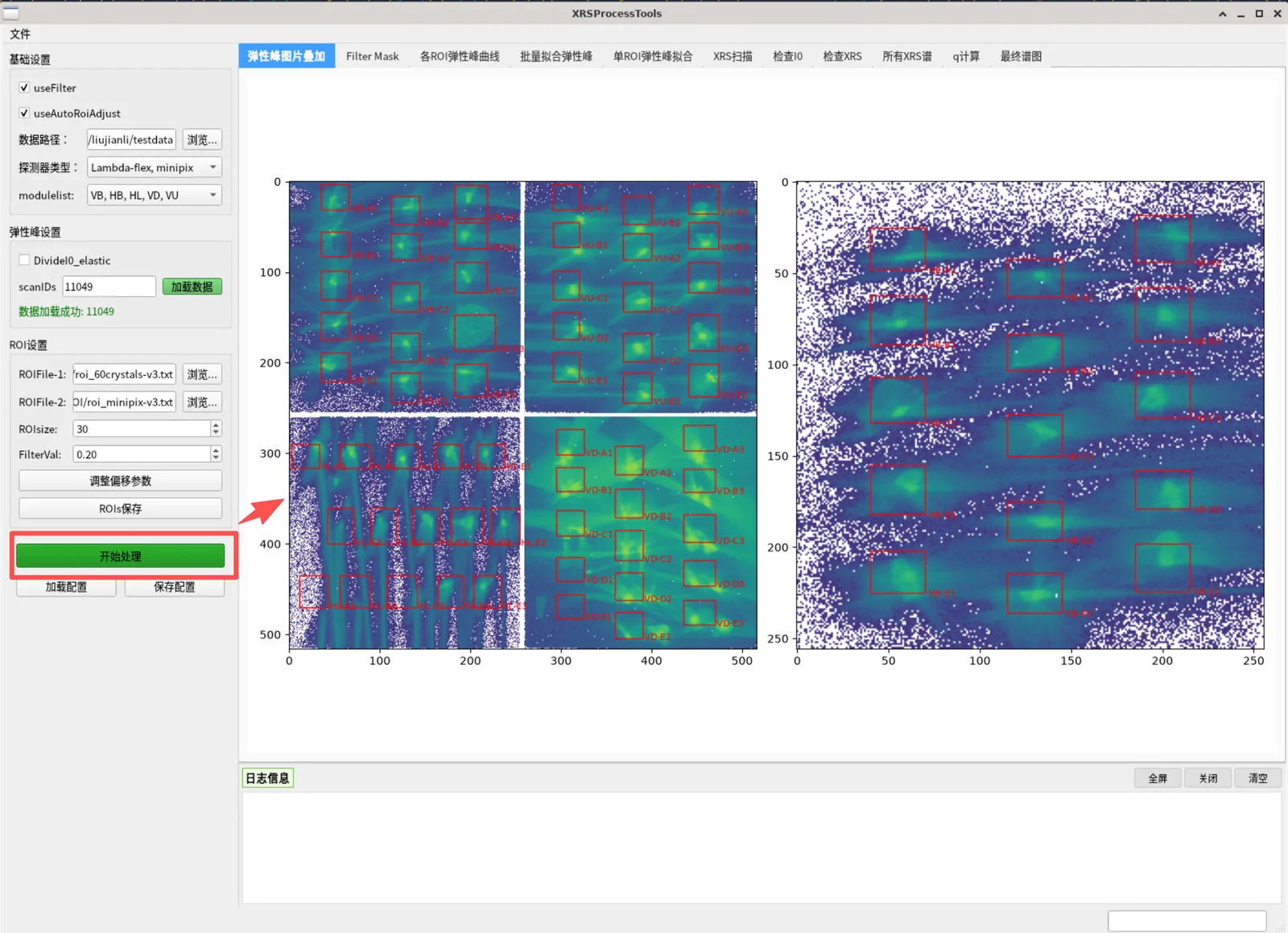 图 3 标签页 0:弹性峰 2D 图像与晶体 ROI 方框叠加
### 标签页 1:Filter Mask
显示过滤 mask(通过 `FilterVal` 阈值的像素)叠加图,同样叠加 ROI 方框。若勾选了 `useAutoRoiAdjust`,ROI 会自动居中到最亮像素并按 `ROIsize` 重设大小。
- 用此页检查 mask 质量,必要时调大/调小 `FilterVal` 或 `ROIsize` 后重新处理
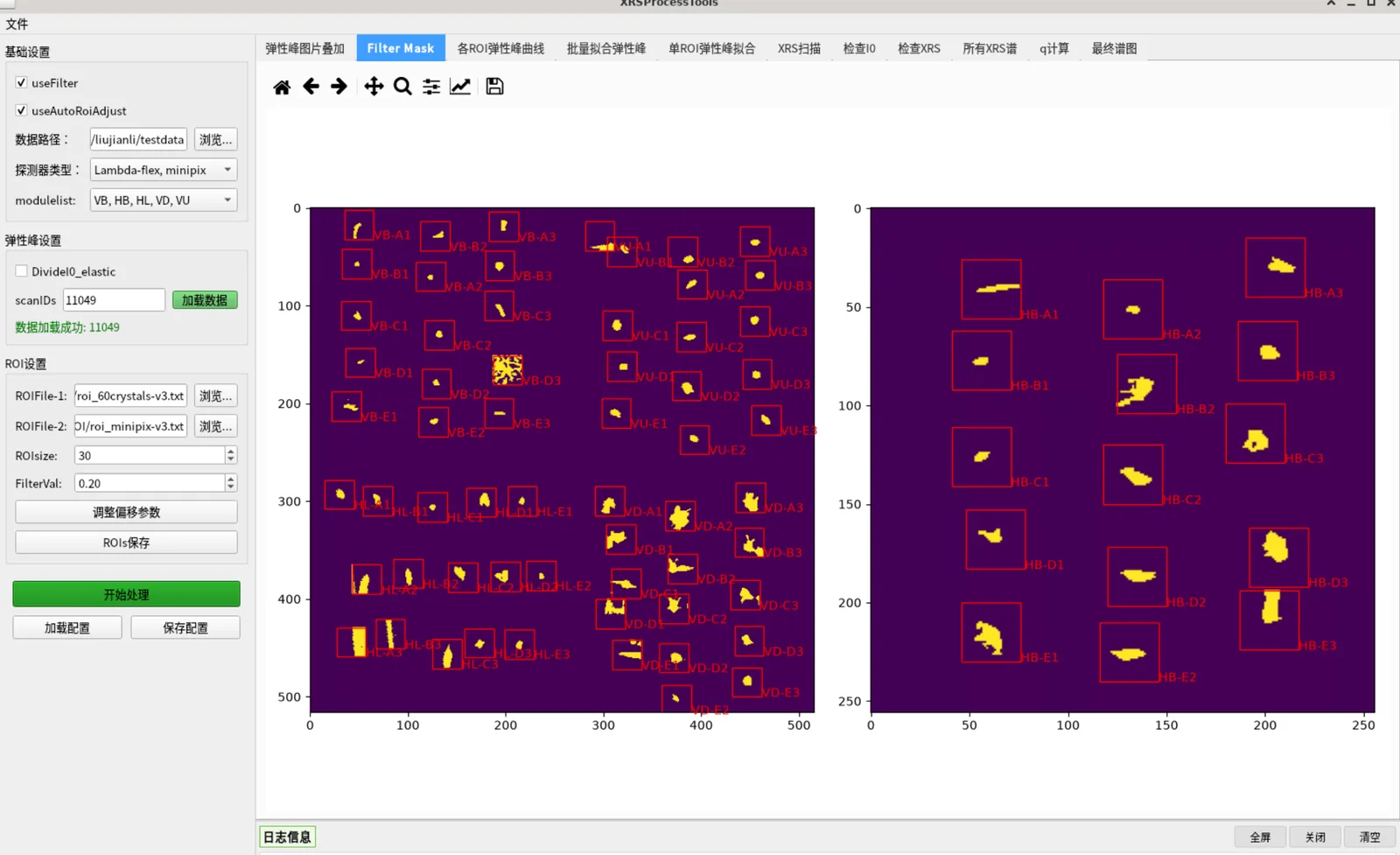 图 4 标签页 1:阈值过滤 mask 叠加图
### 标签页 2:各ROI弹性峰曲线
显示每个 ROI 的弹性峰曲线:左图为原始 ROI 求和,右图为过滤后求和。
交互功能:
- **鼠标悬停**曲线 → 高亮变红加粗
- **点击图例短线** → 切换该曲线显示/隐藏
- **点击「Toggle All」图例** → 一键显示/隐藏全部曲线
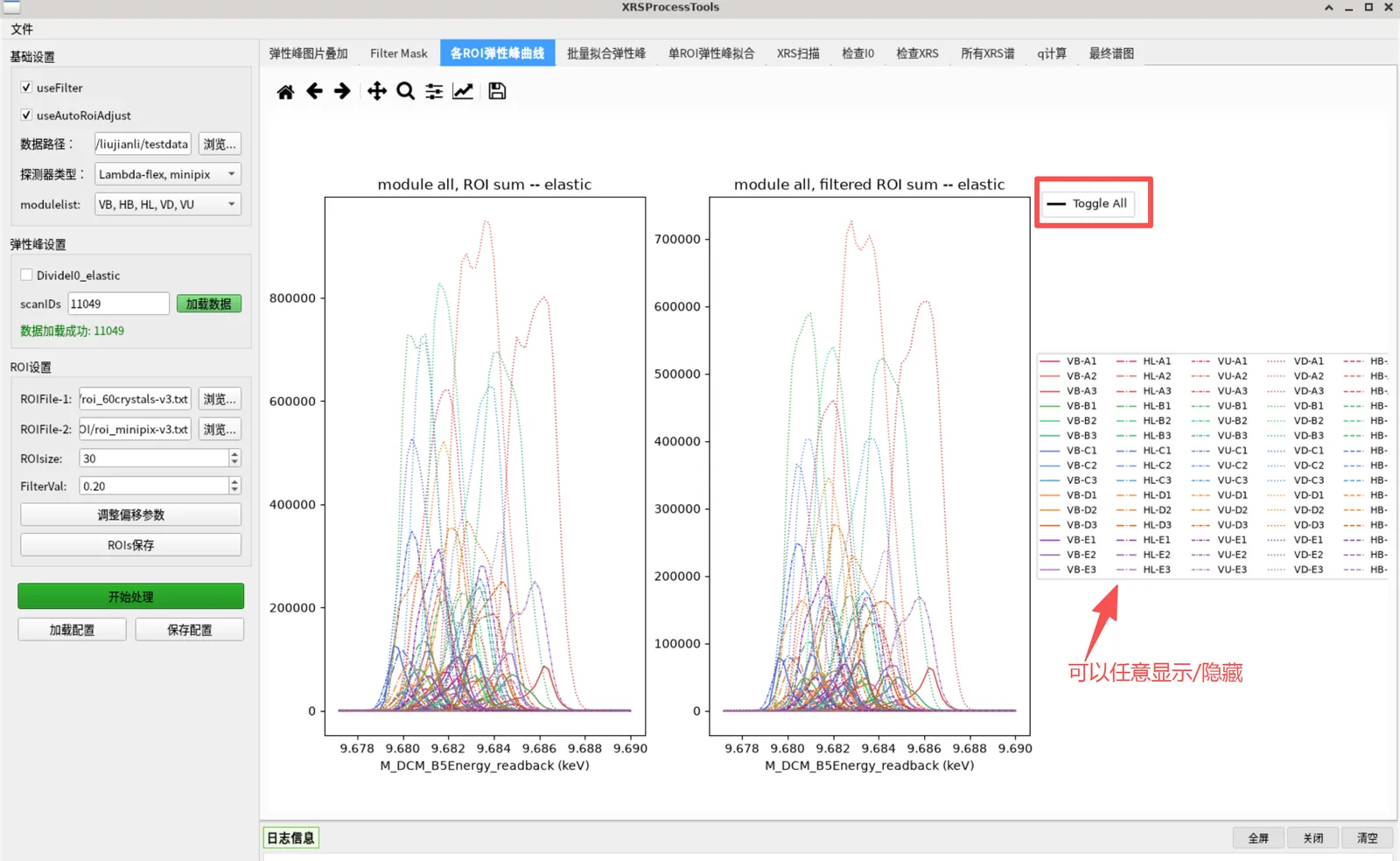 图 5 标签页 2:各 ROI 弹性峰曲线
### 标签页 3:批量拟合弹性峰
先在「拟合设置」分组设阈值:
| 参数 | 说明 | 默认 |
|------|------|------|
| `energy_resolution_threshold` | 能量分辨率阈值(eV),FWHM 超过则判为坏拟合 | 2.0 |
| `r_squared_threshold` | 拟合 R² 下限,低于则判为坏拟合 | 0.8 |
| `E_lowlim` / `E_highlim` | 弹性峰中心能量合理范围(keV) | 9.67 / 9.69 |
选中本标签后点「开始处理」,软件对每个 ROI 用**洛伦兹函数**拟合弹性峰,结果以表格显示,包含列:`crystal, x1, x2, y1, y2, center[eV], width[eV], height, background, r-square, NumPixels`。
- 满足任一坏拟合条件(R²过低、中心越界、振幅为负、FWHM 过大)的 ROI 会被加入 `BadFitList`,**在最终谱中自动排除**
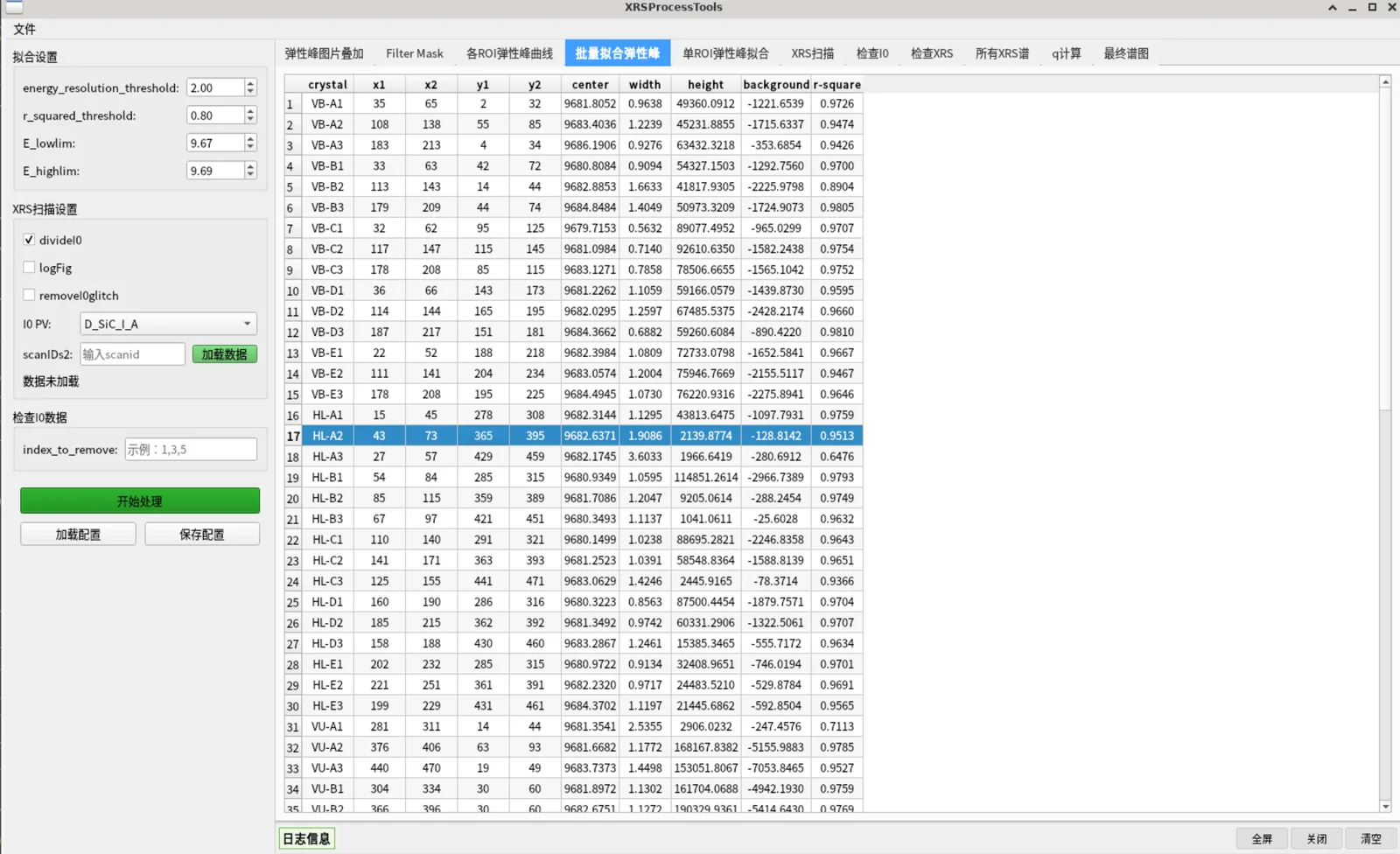 图 6 标签页 3:批量洛伦兹拟合结果表
### 标签页 4:单ROI弹性峰拟合
用于检查单个 ROI 的拟合质量。左图显示某晶体的数据点与拟合曲线(标注 FWHM、中心能量),右图显示所有 ROI 曲线平移到弹性峰能量为零后的能量转移视图。
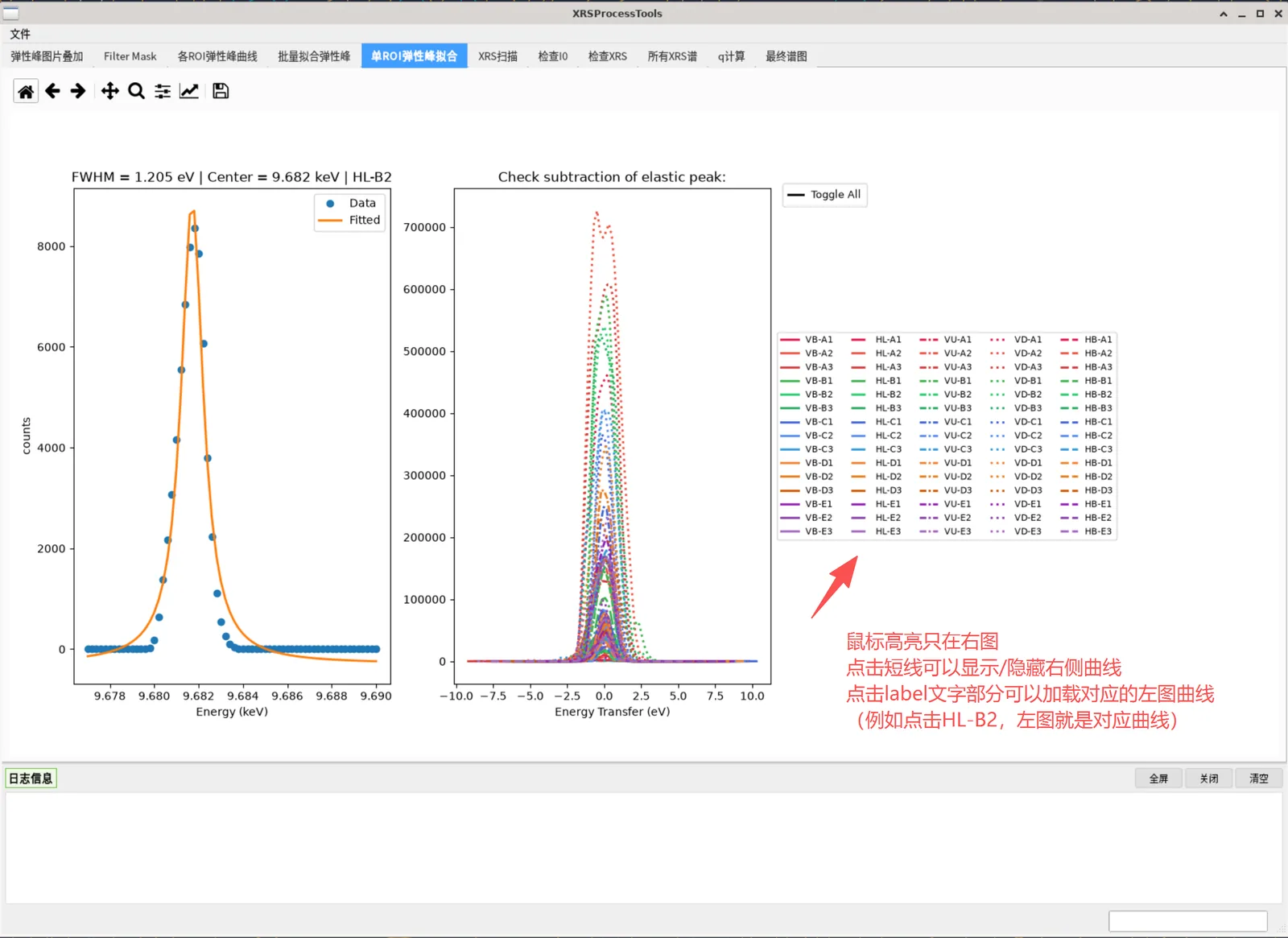 图 7 标签页 4:单 ROI 拟合检查与能量转移视图
### 步骤 3:加载 XRS 数据(XRS扫描设置分组)
1. 点击「浏览...」,在弹出的文件对话框中**多选** XRS 扫描的 `.nxs` 文件;**每选一个就读一个**,可以分多次选择,重复选择同一个文件不会重复读取
2. 每个文件读取完成后,内容简要总结写入右下角**日志面板**(扫描号、文件名、2D 数据尺寸、1D 通道数、I0 通道、去跳变点数),状态标签显示「已加载 N 个文件: 编号1,编号2,…」列出所有已加载文件的扫描号;有文件读取失败时状态标签中会标红提示
3. 「清除」按钮清空已加载的 XRS 数据(内存数据与曲线一并复位)
4. 参数设置:
- `divideI0`:按 I0 归一化(建议勾选)
- `removeI0glitch`:剔除 I0 跳变点(相邻点比值 <0.7 视为跳变,用邻域均值替代)
- `I0 PV`:选择 I0 信号通道(`D_SiC_I_A` / `D_QXBPM_I_Sum` / `D_QXBPM2_I_Sum`)
- `logFig`:对数绘图
改完参数后,再点一次「浏览...」选文件,或在标签页5点「开始处理」,会按新参数重新读取;参数未变的文件不重复读取
### 标签页 5:XRS扫描
选中后点「开始处理」,显示 I0 随能量变化曲线(归一化+去跳变前后两个子图),用于确认 XRS 数据与 I0 质量。
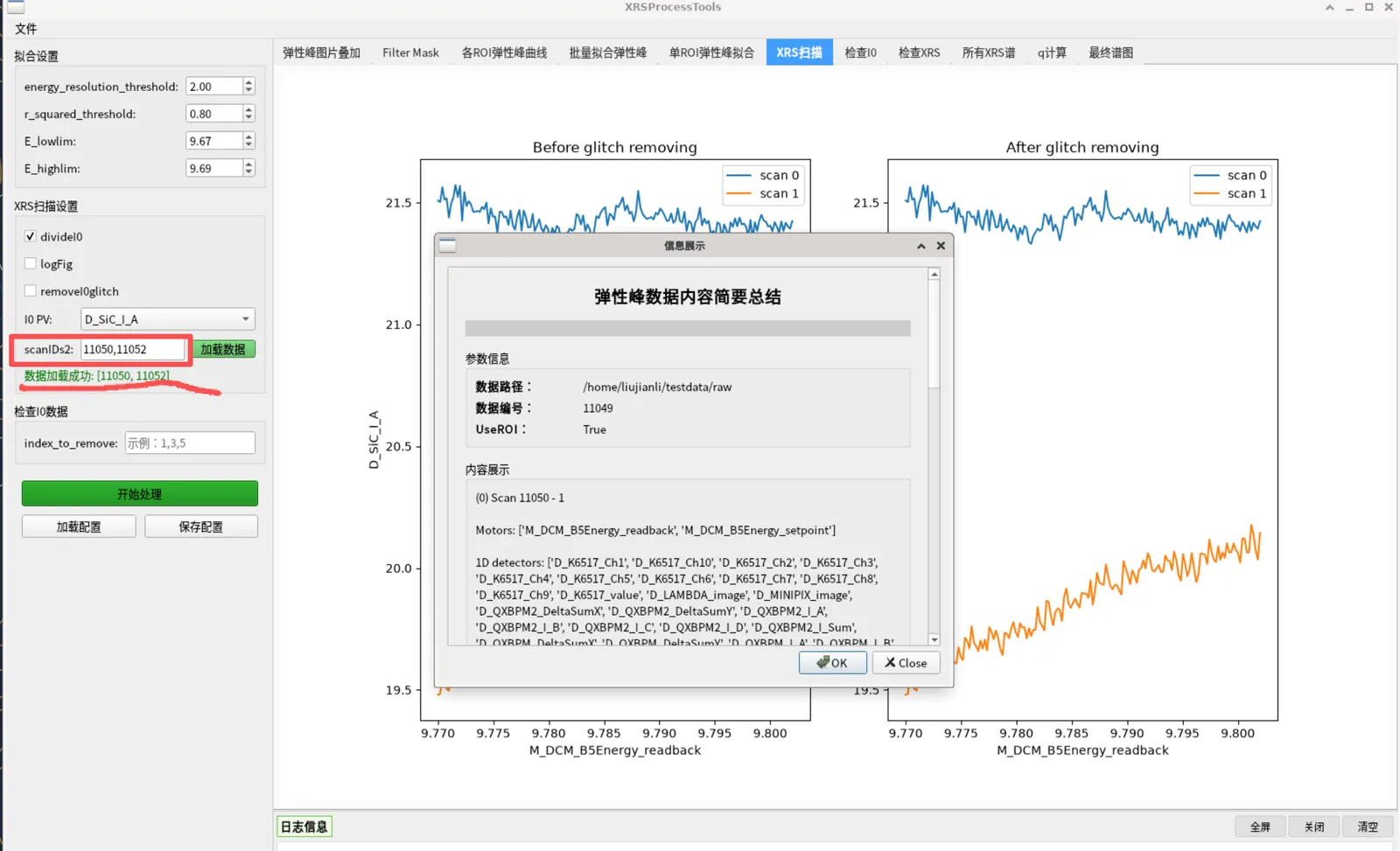 图 8 标签页 5:I0 随能量变化曲线(归一化 / 去跳变前后)
### 标签页 6:检查I0
在「检查I0数据」分组的 `index_to_remove` 填入要剔除的扫描序号(如 `1,3,5`),点「开始处理」后显示剔除前后的 I0 曲线对比,用于挑出坏扫描。
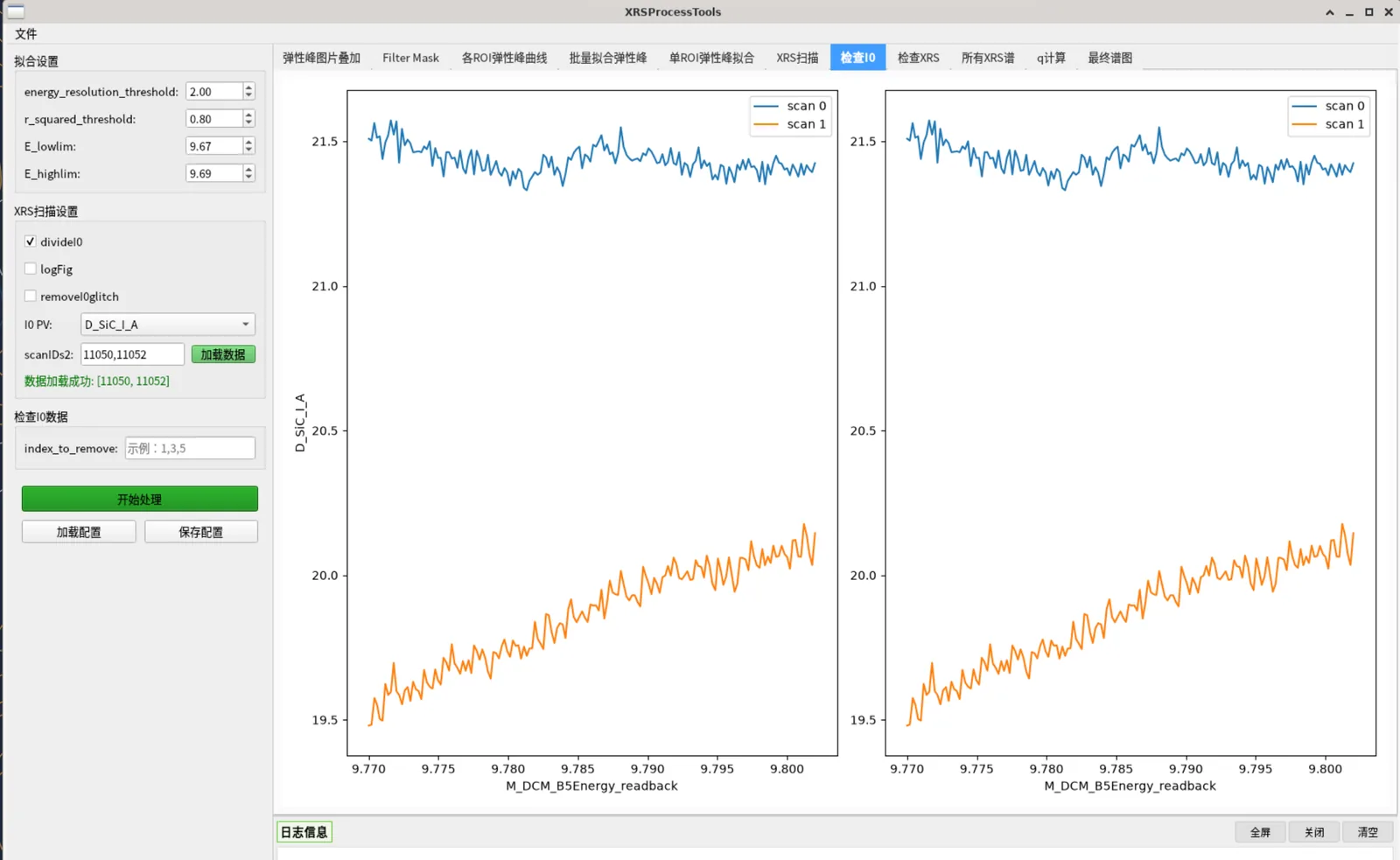 图 9 标签页 6:剔除指定扫描前后的 I0 对比
### 标签页 7:检查XRS
显示 2D 叠加的 XRS 探测器图像(对数刻度)并叠加 ROI 方框,双探测器模式下左右各一张。用于检查 XRS 图像质量与 ROI 覆盖情况。
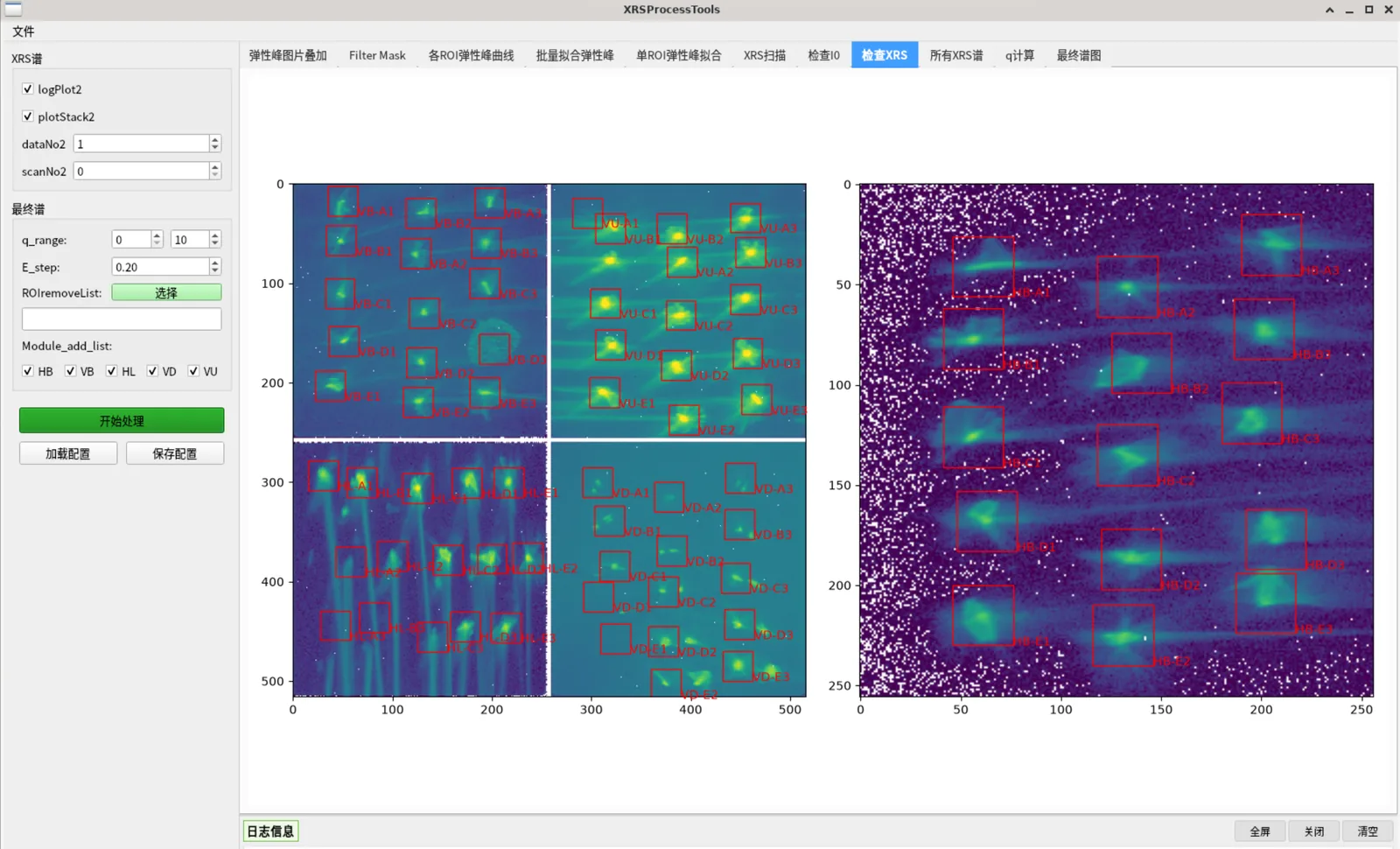 图 10 标签页 7:XRS 探测器 2D 叠加图与 ROI 覆盖检查
### 标签页 8:所有XRS谱
显示各扫描、各 ROI 的 XRS 谱(原始 vs 过滤)。
- 顶部下拉框选扫描号 + 「绘制」按钮重绘
- 鼠标悬停高亮、点图例切换显隐
- **点击图例文字** → 切换到该晶体的单谱视图(左原始、右过滤,标注扫描号);再点「Toggle All」返回总览
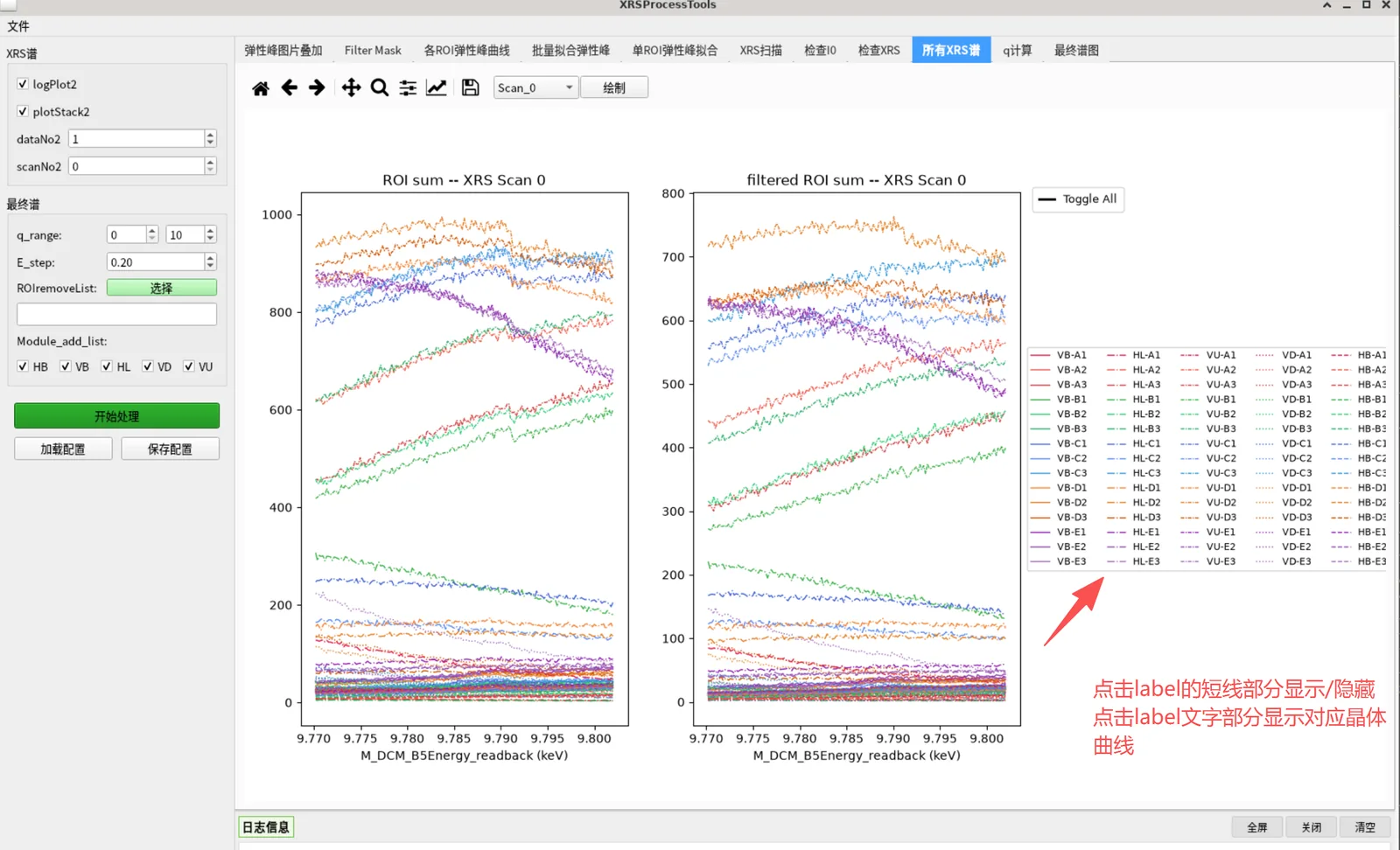 图 11 标签页 8:各扫描、各 ROI 的 XRS 谱
### 标签页 9:q计算
点「开始处理」,计算每个 ROI 的动量转移 q(基于各模组固定散射角与弹性峰能量),在表格中新增 `q_ave, dq_ave, q_range, dq_range` 列。此步为最终谱的 q 筛选做准备。
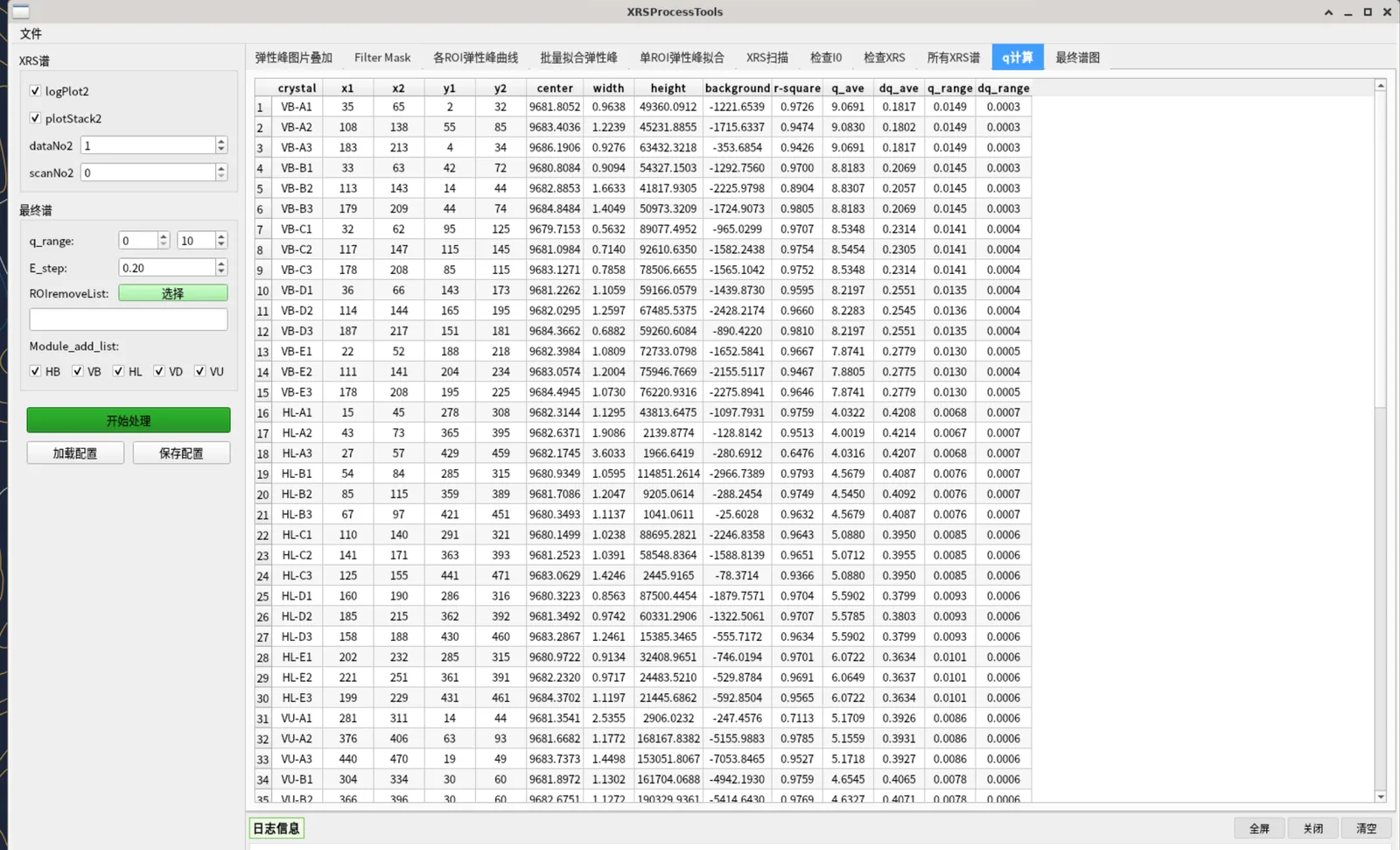 图 12 标签页 9:动量转移 q 计算结果
### 标签页 10:最终谱图
在「最终谱」分组设置最终谱参数:
| 参数 | 说明 | 默认 |
|------|------|------|
| `q_range` | 只叠加 q_ave 落在此区间的 ROI | 0–10 |
| `E_step` | 能量内插步长(eV) | 0.2 |
| `ROIremoveList` | 手动排除的晶体(点「选择」从晶体网格中勾选) | 空 |
| `Module_add_list` | 选择参与叠加的模组(HB/VB/HL/VD/VU 复选框) | 全选 |
点「开始处理」生成最终谱:上图为叠加后的总谱,下方为各扫描的子图(用于检查弹性峰能量扣除是否正确)。
工具栏按钮:
- **Scan_N 下拉框**:选扫描号
- **最终图谱**:只显示叠加总谱
- **能移谱**:显示选中扫描号的能量转移子图
最终谱中,满足以下任一条件的 ROI 会被排除:在 `ROIremoveList` 中、在 `BadFitList` 中、模组未选、q 超出 `q_range`。
图 13 标签页 1:阈值过滤 mask 叠加图
---
## 六、保存结果
处理完成后,点顶部菜单 **文件 → 保存结果**,弹出「保存结果」对话框:
1. **保存模式**(三选一):
| 模式 | 说明 | 输出文件 |
|------|------|----------|
| 合并叠加(默认) | 所有选中 ROI 叠加为一条谱 | `文件名_data.txt`(能量转移 + 强度) |
| 分模组 | 各模组各一列,存在同一文件 | `文件名_data.txt`(能量 + 各模组列) |
| 分晶体 | 每个晶体单独一个文件 + 汇总 | 各 `晶体_data.txt` + `文件名_all_data.txt` |
三种模式均额外输出:
- `文件名_rois.txt`:拟合结果(fitResult)
- `文件名_info.txt`:本次所有处理参数记录
2. **保存路径**:目录默认 `数据路径/processed/`,文件名将作为子文件夹名(默认 `result`)
3. 确认后保存,弹出「保存成功」提示
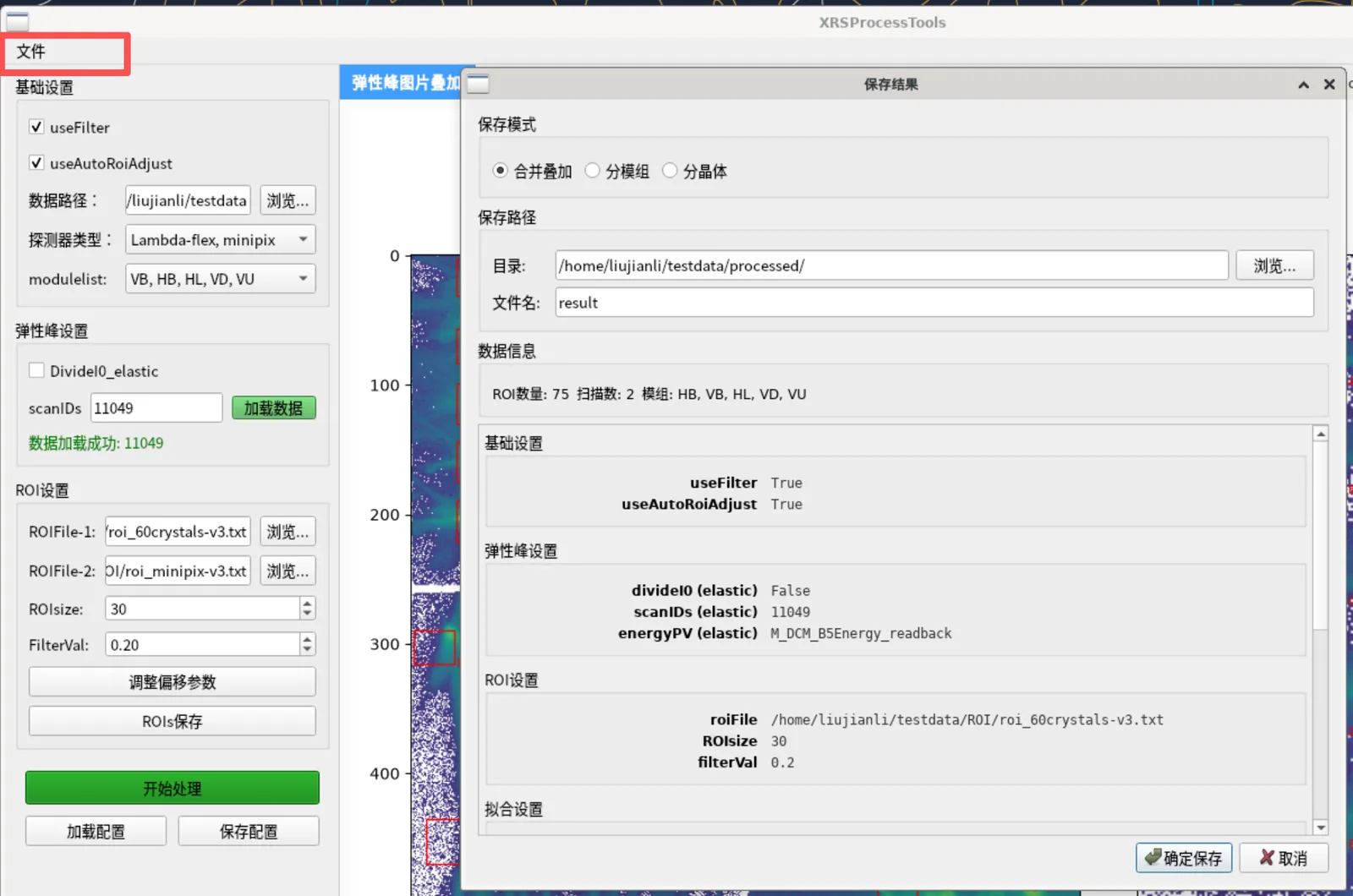 图 14 保存结果对话框:合并叠加 / 分模组 / 分晶体
输出文件为制表符分隔的文本,示例(`_data.txt`):
```
Energy Transfer (eV) Intensity
90.2 20.33
90.4 18.41
…
```
---
## 七、参数配置保存与加载
左侧底部的「加载配置」「保存配置」按钮,可把当前所有参数(含探测器偏移、拟合阈值、q 范围等)保存为 `.json` 文件,下次直接加载复用,避免重复设置。
- **保存配置**:弹出参数预览,选路径保存为 `.json`
- **加载配置**:选 `.json` 文件,校验后预览(错误项标红、缺失项标灰),确认后应用到界面
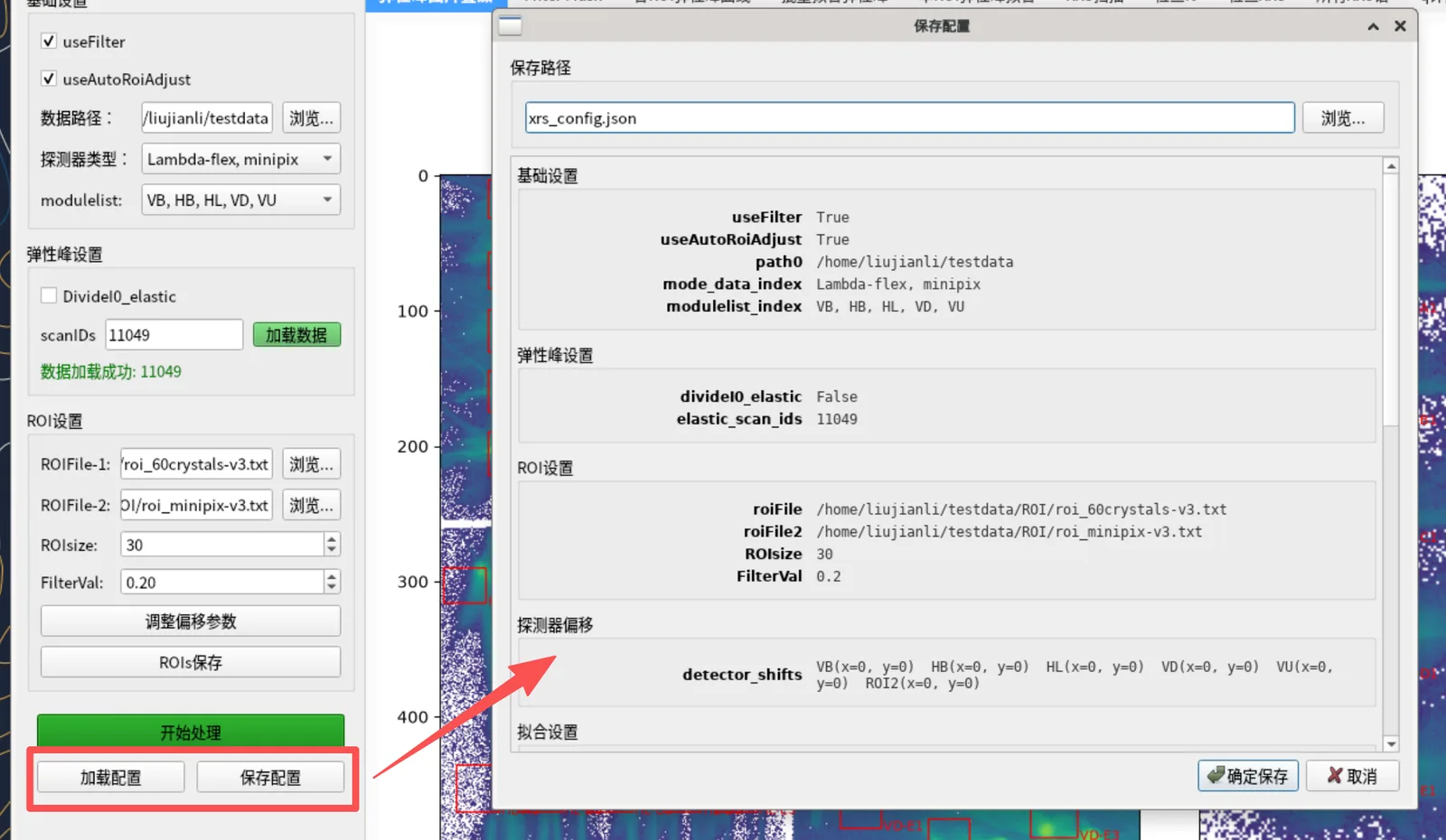 图 15 参数配置的保存与加载对话框
---
## 八、快速操作清单(速查)
| 步骤 | 操作 |
|------|------|
| 1 | 基础设置:填数据路径、选探测器类型、选模组 |
| 2 | 弹性峰设置:按文件选择则浏览选单个 `.nxs`(自动读取);按扫描号则填扫描号后点「加载数据」 |
| 3 | ROI设置:选 ROIFile-1(双模式再加 ROIFile-2)、设 ROIsize/FilterVal、按需调偏移 |
| 4 | 标签0 → 开始处理 → 检查/拖动 ROI,按需 ROIs保存 |
| 5 | 标签1 → 开始处理 → 检查 mask |
| 6 | 标签2 → 开始处理 → 检查各 ROI 弹性峰 |
| 7 | 拟合设置:设阈值 |
| 8 | 标签3 → 开始处理 → 查看拟合表,记录坏拟合 |
| 9 | 标签4 → 开始处理 → 抽查单 ROI 拟合 |
| 10 | XRS扫描设置:按文件选择则浏览多选 `.nxs`;按扫描号则填扫描号(逗号分隔)后点「加载数据」 |
| 11 | 标签5 → 开始处理 → 检查 I0 |
| 12 | 检查I0:填 index_to_remove → 标签6 开始处理 |
| 13 | 标签7 → 开始处理 → 检查 XRS 2D 图 |
| 14 | 标签8 → 开始处理 → 检查所有 XRS 谱 |
| 15 | 标签9 → 开始处理 → 查看q表 |
| 16 | 最终谱:设 q_range / E_step / ROIremoveList / 模组 |
| 17 | 标签10 → 开始处理 → 查看最终谱 |
| 18 | 文件 → 保存结果 → 选模式/路径 → 确定 |
---
## 九、常见问题
**Q:「开始处理」点了没反应?**
A:请确认已在弹性峰设置区选好单个数据文件、在 XRS 扫描设置区选好数据文件(选完会立即读取,结果见日志面板);并确认当前选中的是想要处理的标签页。
**Q:某标签页显示空白?**
A:通常是缺少前置步骤的数据。请从左到右依次处理,确保前置标签页已执行「开始处理」。
**Q:最终谱里 ROI 太少?**
A:检查 `BadFitList`(标签3 坏拟合)、`ROIremoveList`(手动排除)、`Module_add_list`(模组未选)、`q_range`(q 越界)。放宽拟合阈值或扩大 q 范围可纳入更多 ROI。
**Q:双探测器模式下只看到一个探测器?**
A:确认「探测器类型」选的是双探测器模式,且 ROIFile-2 已选择 minipix 的 ROI 文件。
**Q:中文显示为方块?**
A:打包版已内置中文字体;源码运行需系统安装中文字体(Linux:`sudo dnf install google-noto-sans-cjk-sc-fonts`)。
**Q:加载配置后部分参数异常?**
A:加载对话框中标红/标灰的项为有问题或缺失,会使用默认值,按提示修正原配置文件即可。
---
*本说明书随软件版本更新,如有疑问请联系维护人员。*