Scientific Image Viewer 用户手册
适用版本 0.10.1。
本文所有截图都来自真实数据:ID21 拼接图 mosaic_weighted_float32.tif,131,641 × 170,178
像素,83.5 GiB,放在 /heps/beamline 下的 DPC 分布式存储上。截图里的数值(面积、均值、
样本数、耗时)都是软件实际算出来的,不是示例。
1. 它是什么
一个超大二维科学图像的查看器。设计上只有一条规则:屏幕留给图像。
- 打开时不会把图像读进内存——图像始终留在磁盘上,只读取你看的那些分块(tile)。
- 所有显示调整(亮度、对比度、伽马、LUT、阈值)只作用于显示像素,原始数据不受影响。
- 测量始终读 L0(原始分辨率),绝不读屏幕上显示的降采样数据。
支持:TIFF / BigTIFF / OME-TIFF、HDF5 / NeXus、BigDataViewer XML、OME-Zarr。 不支持:RGB / 多通道、3D / 时间序列、把处理结果写回图像。
2. 打开与主界面
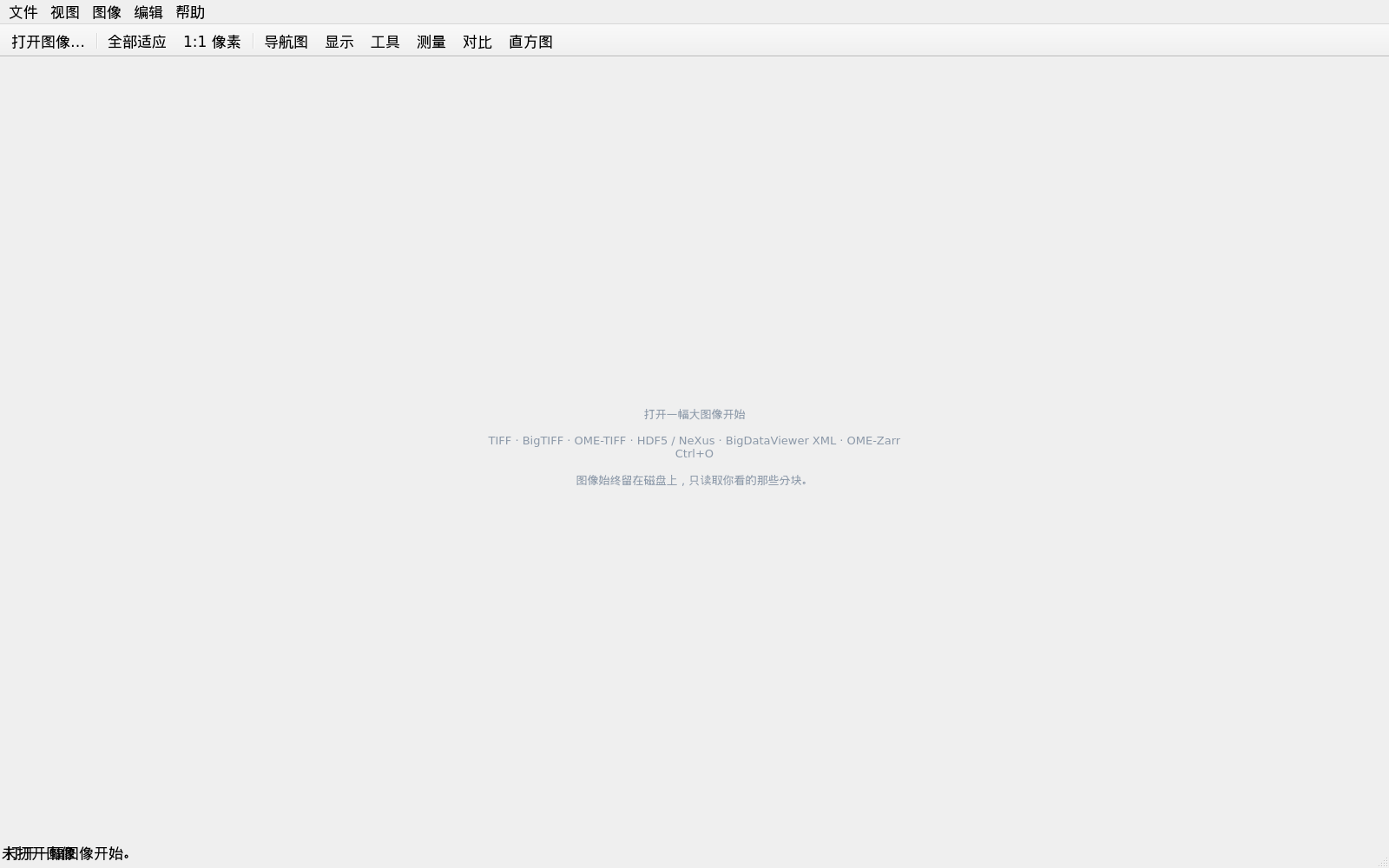
文件 → 打开图像…(Ctrl+O)。未打开图像时画布中央是提示和快捷键说明:
打开后:
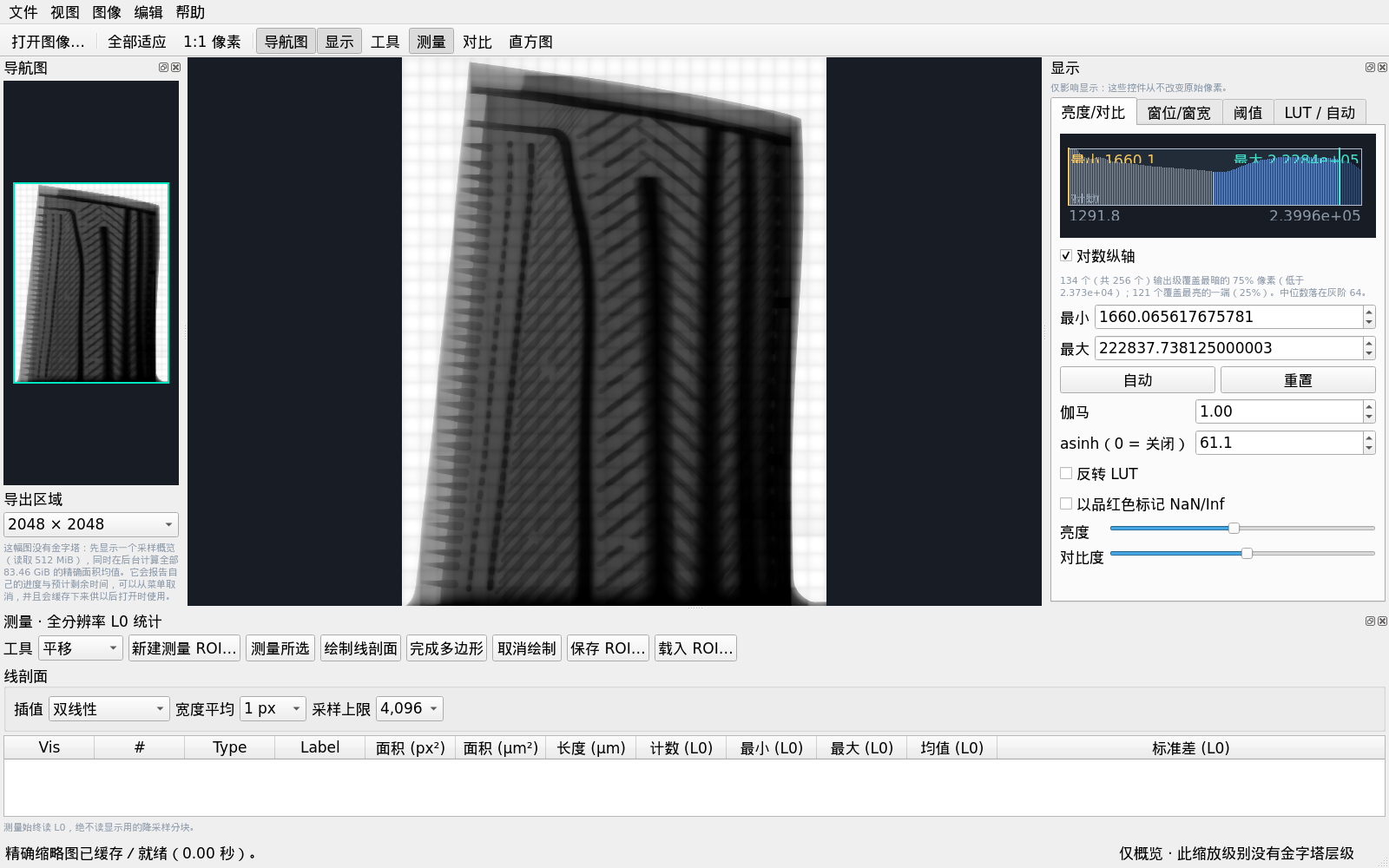
界面分成四块:
| 位置 | 内容 |
|---|---|
| 中央 | 画布。滚轮缩放,拖动平移 |
| 左侧 | 导航图:整幅缩略图 + 当前视口(绿框)+ 导出选区(蓝框) |
| 右/下侧 | 六个面板,全部可选:导航图、显示、工具、测量、对比、直方图 |
| 底部状态栏 | 来源与分辨率、正在使用的层级、光标处像素值、长任务进度 |
六个面板默认都是隐藏的,从工具栏或视图 → 面板打开。显示、工具、对比、直方图共用 右侧同一个停靠区(以标签页切换),所以同时打开两个不会占两列宽度。
3. 导航图:看全局、定导出范围
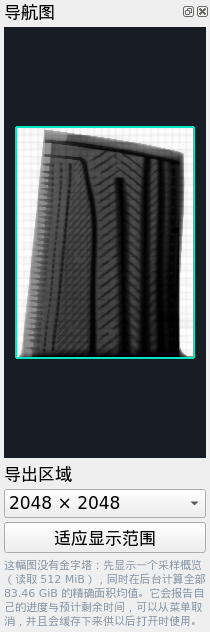
- 缩略图是整幅图像;绿框是主视图当前显示的范围。
- 蓝框是导出选区——它和下方「导出区域」里的尺寸是同一件事。
- 在缩略图上单击会放置一个正好等于设定尺寸的选区;拖动可以画一个(上限就是该尺寸)。
- 下方下拉框是导出区域尺寸(512² … 8192²)。它决定蓝框多大、以及导出时按 L0 读多大范围。 这不是测量 ROI;测量 ROI 在画布上画。
状态栏会实时显示「选区大小」,并说明导出会按 L0 读取该区域。
3.1 用选区直接看细节(以 8192² 为例)
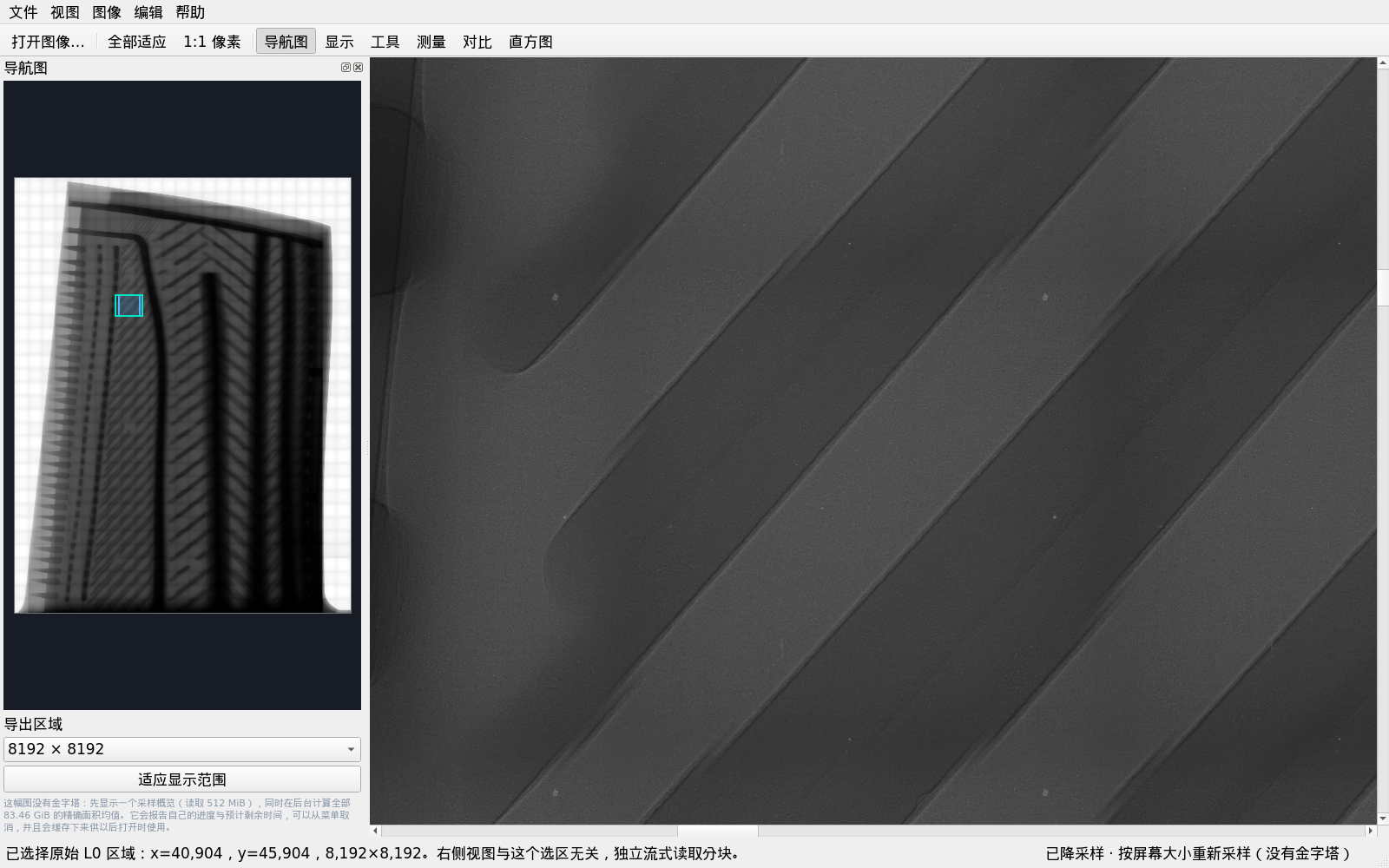
把「导出区域」选到 8192 × 8192,然后在缩略图上点一下想看的中心:
- 蓝框落在该处,大小正好 8192²;
- 画布同时跳到这个区域——不必先缩放、再拖动去找;
- 绿框表示画布当前显示的范围。适应选区只保证蓝框完整落在画布里;画布比例与
选区不同时会多显示一些——上图里绿框就比蓝框宽。平移或缩放后它会继续移动,
Ctrl+Shift+0(视图 → 适应选区)把它拉回蓝框; Ctrl+1切到 1:1 原始像素,看蓝框内的原生细节;Ctrl+0回到整幅图像;- 想看清这块区域的明暗结构,点导航图里的 适应显示范围(或 图像 → 适应显示范围): 它按选区内当前屏幕上的像素(包括降采样屏;没有选区时按当前视图)重设显示窗口, 不改原始数据。和显示面板的「自动」不同,它不看精确全图统计,所以选哪块就适配哪块。
上图的状态栏给出选区的 L0 坐标(x=40,904,y=45,904)和尺寸。画布跳过去之后仍然按
自己的需要流式读分块(状态栏会说明当前是怎么读的),选区只决定导出时按 L0 读哪一块;
Ctrl+1 才是原生像素。蓝框不是测量 ROI:测量 ROI 仍要用画布上的 ROI 工具画。
继续向外滚,可见范围会明显超过 8192²。画布按屏幕大小重新采样:左下角会写
已降采样,再往外会写 仅概览。宽视图下不是 L0 的逐像素清晰度——屏幕就那么
多像素,每一格必然覆盖多个源像素;测量与导出仍然只读 L0,不受影响。
4. 显示面板:只改显示,不改数据
显示面板有四个标签页,对应四种调整方式。它们都以同一件事为核心:把原始数值映射到 8 位显示值,原始像素不动。
4.1 亮度 / 对比度(默认页)
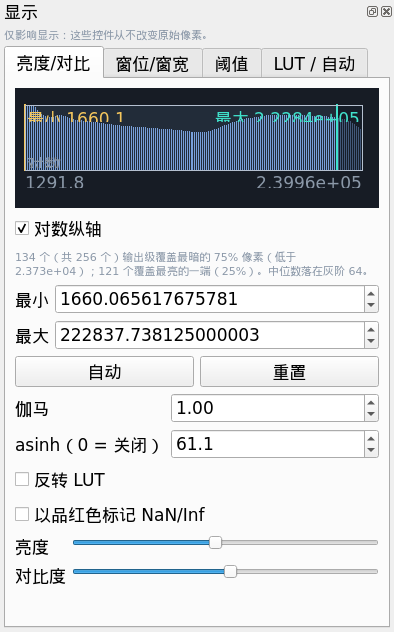
- 直方图:横轴是数值,纵轴是计数。黄色
Min与青色Max两个手柄就是当前显示窗口的 两端;在两个手柄之间拖动可整体平移窗口。 - 自动:按百分位截取窗口;有精确全图统计时用全图,否则用当前可见分块/概览 (见 4.4 的两个「自动下限/上限 %」)。
- 适应显示范围(导航图下方 / 图像菜单):按选区内当前屏幕上的像素(没有选区时 按当前视图)重设 Min/Max;选中一块区域后用它,比「自动」更贴近这块区域。
- 重置:回到自动状态的起点。
- 最小 / 最大:手动输入窗口两端。
- 伽马:0.3 之类的非线性拉伸,作用在窗口归一化后的值上。
- asinh(0 = 关闭):对偏暗、偏斜的分布很有用——它把暗部抬起来又不裁掉亮端。
- 反转 LUT:黑白反转。
- 以品红色标记 NaN/Inf:把非有限值涂成品红,逐像素核对数据质量时用。
- 采样上限:直方图最多取多少像素(影响速度,不影响测量)。
- 分辨率:见「工具」面板。
- 插值:屏幕放大时的采样方式(双线性 / 最近像素)。
- LUT(仅影响显示):调色板。
4.2 窗位 / 窗宽
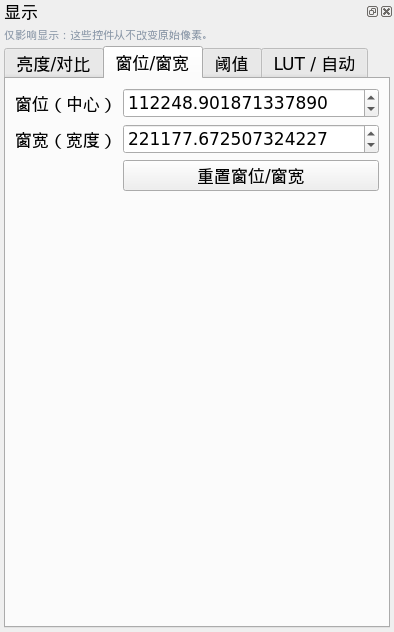
和 4.1 是同一个窗口,只是用医学影像习惯的表示:窗位是窗口中心、窗宽是宽度。
重置 W/L 回到自动值。
4.3 阈值
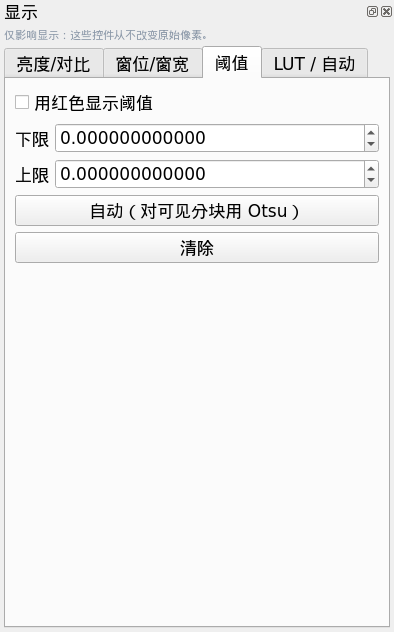
按 ImageJ 的样式,把一个数值范围涂成红色叠加。可以手填下限/上限,也可以 自动(对可见分块用 Otsu)——用当前屏幕上已缓存的分块算 Otsu 阈值。同样只影响显示。
4.4 LUT / 自动范围
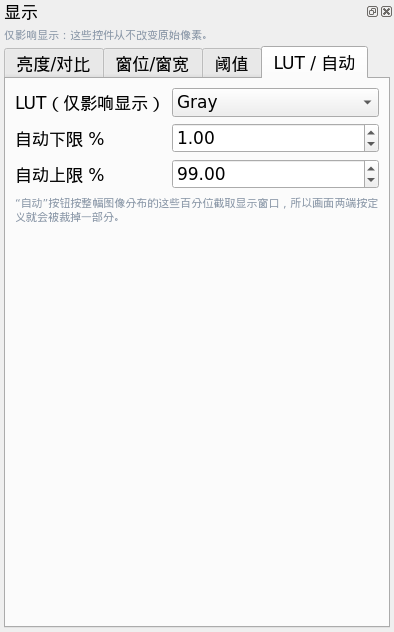
- LUT:灰度、Fire、Ice、Spectrum 等调色板。
- 自动下限 % / 自动上限 %:「自动」按钮按这两个百分位截取窗口;有精确全图统计时用 全图,否则用当前可见分块/概览。默认 1% / 99%, 所以画面两端按定义会被裁掉一点——把这两个值改小可以少裁。
5. 工具面板:怎么读这幅图
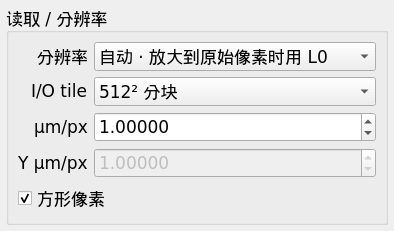
- 分辨率
自动 · 放大到原始像素时用 L0:按缩放自动选最合适的金字塔层。L0 … / L1 …:强制使用某一层。列表里每项标出该层的尺寸和降采样倍数。
- 分块大小(tile):256² / 512² / 1024²。块越大,读得越少但单次读越大;网络存储上 512² 是默认。
- µm/px:X 方向的物理像素尺寸。文件声明了就从元数据读,也可以手填覆盖。
- Y µm/px 与 方形像素:勾选「方形像素」时 Y 跟随 X;取消勾选可以分别设置。 各向异性的数据会按物理比例显示(2:1 的像素画成两倍高),而坐标仍是 L0 像素, 所以测量与导出的数值不受影响。
6. 测量面板:ROI 与统计

画 ROI
顶部「工具」下拉:
| 工具 | 操作 | 测量内容 |
|---|---|---|
| 平移 | 拖动 | 只导航 |
| 编辑 | 拖动控制点或整个形状;点边加角;右键控制点删角 | — |
| 直线 | 拖出 | 长度 + 线剖面 |
| 矩形 / 椭圆 / 多边形 | 拖出 / 逐个点击顶点,回车完成 | 面积与强度统计 |
| 折线 | 逐个点击,回车完成 | 长度 + 沿长度剖面(无面积) |
| 自由手绘 | 拖动描出区域(会自动简化为多边形) | 面积与强度统计 |
新建测量 ROI…:直接输入 X、Y、宽、高。这是在精确像素边界上放置 ROI 的唯一方法 (手绘做不到可复现的边界)。
ROI 表
每行一个 ROI,列的含义:
| 列 | 含义 |
|---|---|
| 显示 | ROI 是否画在画布上(隐藏的仍会测量和导出) |
| # | 当前行号(行序可拖动改变) |
| 类型 / 标签 | 形状与名字(标签可双击编辑) |
| 面积 (px²) / 面积 (µm²) | 几何面积 |
| 长度 (µm) | 开放路径(直线 / 折线)的长度 |
| 计数 (L0) | 参与统计的有限像素数(不含 NaN / 无穷) |
| 最小 / 最大 / 均值 / 标准差 (L0) | 精确强度统计 |
上图的三个 ROI 来自同一幅真实图像,均值分别是 3373 / 6828 / 7902——三个不同区域, 数值不同,这正是要并排看的原因。
测量
选中一行或多行,点 测量所选。软件会按 L0 逐个 ROI 流式计算,结果绑在 ROI 对象上: 删除后撤销能连值一起恢复,而改几何会让该 ROI 的测量值失效(表里显示破折号)。
状态栏会报告「已测量 L0:N 个有限像素 · 均值=…」。
7. 对比面板:并排看一组 ROI
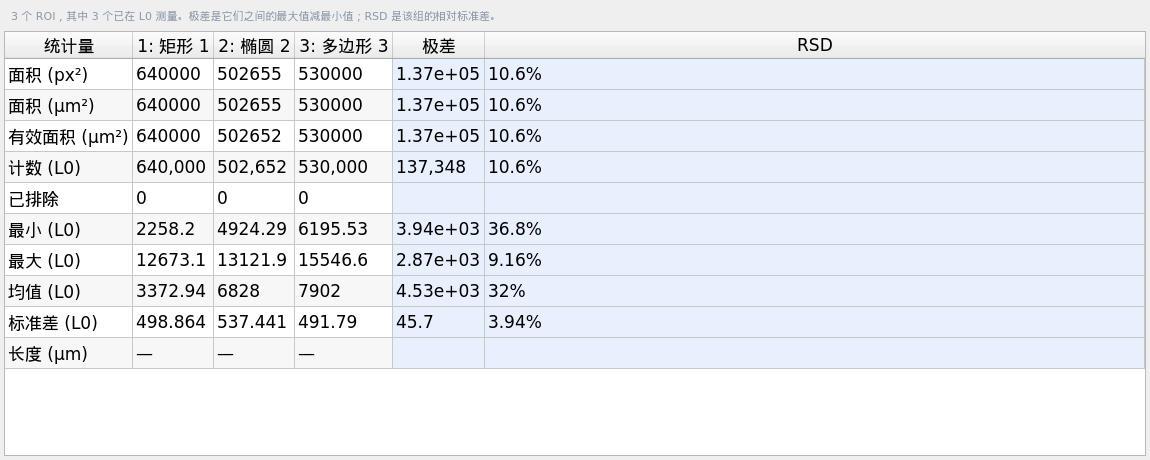
在 ROI 表里选中两个或更多 ROI,对比面板就会列出网格(没测量的显示破折号):每一行一个统计量, 每一列一个 ROI,最后两列是极差(Spread,组内最大值减最小值)和 RSD(组内相对标准差)。
上图是真实结果:三个 ROI 的面积分别是 640,000 / 502,655 / 421,600 px², 极差 218,400(面积的 RSD 是 21.7%);三者的 L0 均值分别是 3,373 / 6,828 / 7,902, 极差 4,529,这就是图下说明里的 RSD 15.7%。没测量的 ROI 会显示破折号,不会编造数字。
导出的 CSV 只有这张对比表有的内容(极差、RSD)——每个 ROI 的原始值在「导出测量 CSV」里。
8. 直方图
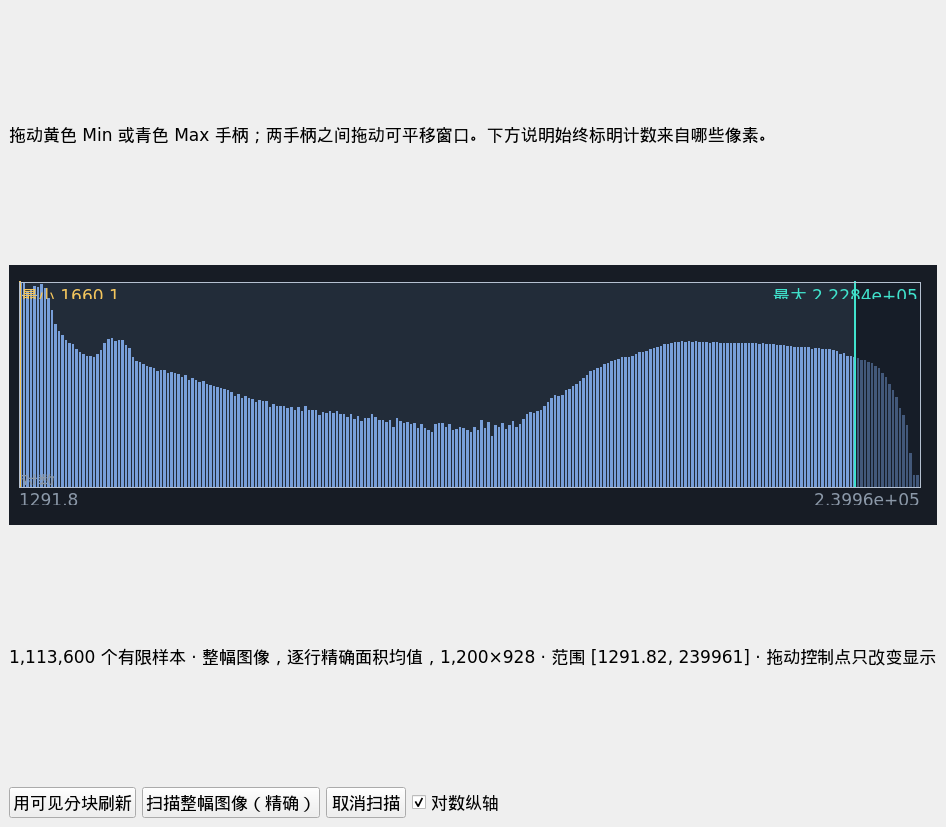
标题下面一行总是说明计数来自哪里,这是读直方图前必须先看的一句:
仅已缓存的可见分块——真实像素,但只有屏幕上这一部分整幅图像,采样了 N 行源数据(不是每一行)整幅图像,逐行精确面积均值,H×W
上图是真实分布:3,932,928 个有限样本、整幅概览、范围 [0, 655350]。
- 拖动黄色 Min / 青色 Max 手柄,或在两者之间拖动,改的是显示窗口。
- 对数纵轴:偏斜数据用线性轴时只剩一排贴边的梳齿,看不出形状。
- 用可见分块刷新:只统计屏幕上的分块。
- 扫描整幅图像(精确):读每一个 L0 像素,得到精确分布(见第 10 节,耗时较长)。
9. 线剖面
选中一条直线或折线 ROI,点 绘制线剖面,打开剖面窗口:
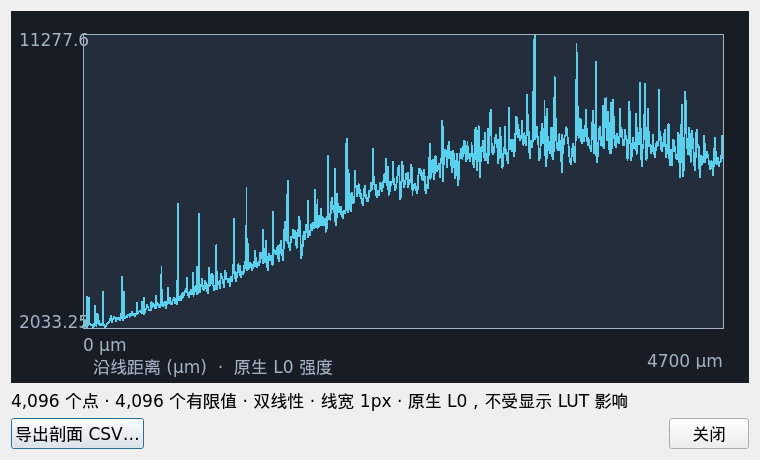
- 标题说明 ROI 名与「原生 L0」。
- 下面一行:4,096 个点 · 4,096 个有限值 · 双线性 · 线宽 1px · 原生 L0,不受显示 LUT 影响。
- 横轴是沿线的物理距离(µm),纵轴是原始 L0 数值;鼠标悬停显示该点的距离、数值与有效宽度。
- 折线会在转折处画虚线;距离跨转折连续计算。
- 导出剖面 CSV… 写出
distance_px、distance_um、raw_L0_value等列。
10. 长任务:扫描与预计时间
有两件事会读完整幅图像,因此可能要几分钟到几小时:
- 构建精确缩略图(图像 → 概览与缓存 → 构建 / 刷新精确缩略图)
- 精确统计扫描(图像 → 直方图… 打开面板,点其中的「扫描整幅图像(精确)」)
扫描期间,画布顶部中央会出现一条悬浮条,就地显示进度与预计剩余时间,并带一个 取消扫描 按钮:

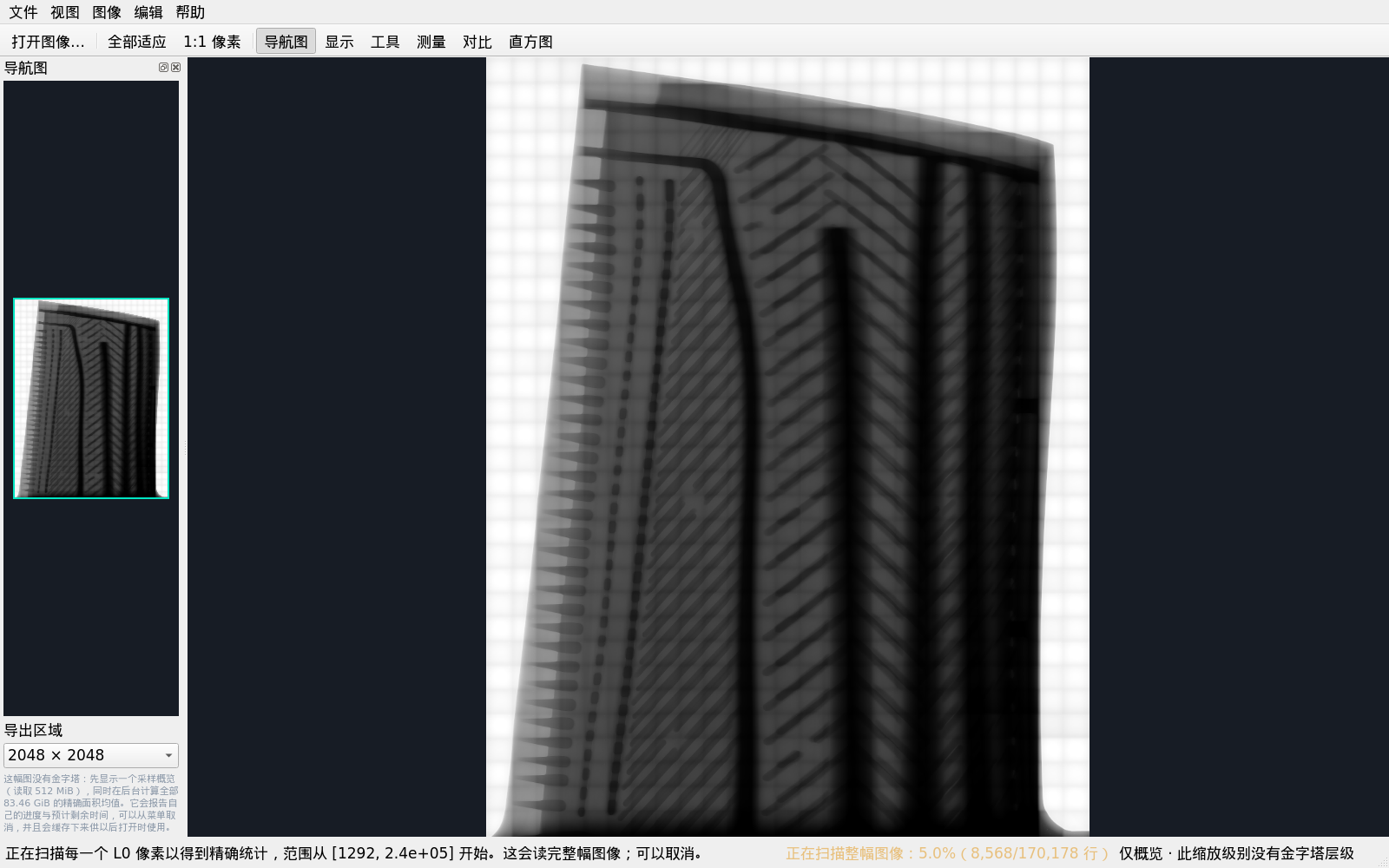
- 进度按已读行数计;预计剩余时间取自最近几秒的读取速率,所以速率变化时会跟着变。
- 取消通常在几十到几百毫秒内生效,不会留下半成品缓存。
- 状态栏右侧同时保留一行同样的信息(悬浮条只是把它放到你正在看的地方)。
- 在本机的 DPC 存储上实测:精确缩略图 130–238 秒,精确统计 约 433 秒(83.5 GiB)。 换到更慢的存储会更久;ETA 会按实际速率调整。
11. 导出与会话
| 导出 | 菜单 | 说明 |
|---|---|---|
| 测量 CSV | 图像 → ROI 测量 → 导出测量 CSV… | 每个 ROI 一行,含所有统计量 |
| 所选测量 CSV | 图像 → ROI 测量 → 导出所选 ROI 测量 CSV… | 只导出选中的 |
| 对比 CSV | 图像 → ROI 测量 → 导出 ROI 对比 CSV… | 对比网格(含极差 / RSD) |
| ROI 像素掩膜 TIFF | 图像 → ROI 测量 → 导出 ROI 像素掩膜 (TIFF)… | 255 = 落在区内、0 = 区外 |
| 原始 ROI TIFF | 图像 → ROI 测量 → 导出所选 ROI (L0)… | 未修改的 float32 原始值 |
| 调整后 PNG | 图像 → ROI 测量 → 导出调整后 ROI PNG… | 8 位 RGB,不能用于定量 |
| 会话 | 文件 → 保存会话…(Ctrl+Shift+S) |
视图状态 + 全部 ROI 与测量值,不含像素 |
会话只在改了原图(大小或修改时间变化)时提示:图像变了,测量值会被丢弃而几何仍会恢复 ——一个不再描述当前图像的数字不该看起来像刚算的。
12. 语言
视图 → 语言 可在 English / 简体中文之间切换,不会重建界面:选中的表格行、当前标签页、
缩放与滚动位置都保留。选择会被记住(环境变量 SIV_LANG 可覆盖)。
13. 常用快捷键
| 操作 | 快捷键 |
|---|---|
| 打开图像 | Ctrl+O |
| 全部适应 / 适应选区 | Ctrl+0 / Ctrl+Shift+0 |
| 1:1 原始像素 | Ctrl+1 |
| 撤销 / 重做 | Ctrl+Z / Ctrl+Shift+Z |
| 复制所选 ROI | Ctrl+D |
| 显示 / 隐藏所选 ROI | Ctrl+H |
| 微调所选 ROI | Alt+方向键(加 Shift 为 10 px) |
| 上移 / 下移 ROI 行 | Ctrl+↑ / Ctrl+↓ |
| 完成多边形 / 折线 | Enter 或右键 |
| 取消绘制 | Esc |
| 打开 B&C 面板 | Ctrl+Shift+C |
| 保存 / 载入会话 | Ctrl+Shift+S / Ctrl+Shift+O |
| 退出 | Ctrl+Q |
鼠标:滚轮缩放,拖动平移;在画布上拖动即按当前工具绘制;在导航图上单击放置导出选区。
14. 已知限制
- 只支持单个二维灰度图像。RGB / 多通道、3D 体数据、时间序列暂不支持(3D 会被明确拒绝, 不会悄悄打开其中一层)。
- 测量只读 L0,不受显示 LUT、窗宽窗位或降采样影响;这也意味着测量一个很大的 ROI 需要 读不少数据。
- 面积是几何面积:ROI 超出图像边缘时,表格会给出提示(黄色底色 + 悬停说明), 因为真实测量只覆盖图像内的部分。
- 压缩 / 分块的 TIFF、HDF5 在只取小区域时可能有读放大;这是存储格式的属性。
- 精确统计的缓存按「文件 + 范围 + 桶数 + 百分位」做键;如果原图在大小与修改时间不变的情况下
被改写,需要手动清理缓存(
~/.cache/scientific-image-viewer)。