HEPSCT deep learning 使用手册
适用版本:v0.1.0。部署版标题栏会显示
v0.1.0+<commit>,用于确认当前页面加载的是哪一次构建。本文截图来自一次真实演示:数据根目录为
4k_data(4096×4096),训练只取每个 split 的前 4 张图、跑 20 个 epoch,推理使用一个已有的LILoss_22.pth权重。截图中的路径、运行名和数字都只是示例,实际使用时以你自己的数据为准。
目录
1 界面总览
1.1 标题栏

| 元素 | 作用 | 说明 |
|---|---|---|
| 图标 | HEPSCT 标识 | 固定在页面左上角 |
| 标题 | HEPSCT deep learning |
应用名称 |
| 副标题 | Deep-learning platform for sparse-view CT artifact correction |
说明用途:稀疏视角 CT 伪影校正的深度学习平台 |
| 版本号 | 右上角 v0.1.0 |
部署版形如 v0.1.0+c8e336e,即版本号 + 构建 commit。热更新后只有新打开的页面会显示新版本 |
1.2 标签页
整个应用分为五个标签页,从左到右依次是:
| 标签页 | 用途 |
|---|---|
| Data | 选择数据集、检查目录结构、浏览并预览训练/验证/测试图像 |
| Train | 配置超参数、启动/停止训练、观察损失曲线和每个 epoch 的记录 |
| Inference | 选择模型和权重,对一整个目录的图像做伪影校正 |
| Evaluation | 把预测结果与目标图像配对,计算 MAE/MSE/PSNR/SSIM/MSSSIM |
| Models | 查看已注册的模型,或在当前内核中加载一个新的模型插件 |
切换标签页不会丢失已填写的参数,正在运行的任务也不会中断;它们的状态在各自标签页里保留。
1.3 按钮颜色
按钮颜色表示任务的当前状态,不需要看文字也能判断:
| 颜色 | 状态 | 典型场景 |
|---|---|---|
| 蓝色 | 主操作、尚未运行 | 初始的「Start training」「Run inference」「Evaluate」 |
| 青色 | 辅助操作 | 「Refresh」「Load preview」「Clear」 |
| 红色 | 正在运行 | 任务进行中的开始按钮 |
| 绿色 | 成功完成 | 训练/推理/评估正常结束,或预览成功 |
| 橙色 | 完成但降级、被提前停止或出错 | 点击 Stop 后、输出目录全部被跳过、参数错误 |
| 灰色 | 不可用 | 没有任务可停时的「Stop」 |
1.4 进度条与状态文字

页面底部有一条全局共享的进度条,训练、推理、评估共用它,不会各自开一条。
| 元素 | 作用 | 说明 |
|---|---|---|
| 进度条 | 显示最近一次长任务的进度 | 空闲时显示 idle;任务结束后保留最后一条结果(如 training finished、100/100 files) |
| 右侧文字 | 进度详情 | 训练时包含 epoch x/y、当前阶段(train/val)、百分比、loss、每图耗时和 ETA;推理时包含完成数、百分比、每图耗时和 ETA;评估时显示 完成数/总数 files |
需要特别注意的是:训练时进度条显示的是「当前 epoch 内当前阶段」的进度,每进入一个 epoch、或从训练阶段切到验证阶段,进度都会重新从 0 开始;整体进度要看文字里的 epoch x/y。推理和评估则是整个目录的进度。
单张图像预览(Inference 标签页的「Preview」)不占用这条进度条,结果直接写在 Run 卡片里。
1.5 日志面板
每个标签页底部都有同一个日志面板。
| 元素 | 作用 | 说明 |
|---|---|---|
| 面板 | 实时显示运行日志 | 最新一行在最上面;固定高度,约 7 行可见,超出可滚动 |
| 行数上限 | 自动丢弃最旧的内容 | 最多保留 400 行,超过后一次性丢掉最旧的四分之一,行为类似 tail |
| 「Clear」 | 清空面板 | 只清显示,不会删除运行目录里的日志文件 |
| 日志级别 | INFO / WARN / ERROR |
WARN 和 ERROR 前缀醒目,通常直接说明下一步该改什么 |
面板只是运行日志的一个窗口,完整、按时间顺序的日志在每个运行目录下:
train.log:训练/推理/评估的主日志;stdout.log、stderr.log:子进程的标准输出与标准错误,用于排查崩溃。
标题栏右侧的悬停提示也写明了这一点。
2 Data 标签页
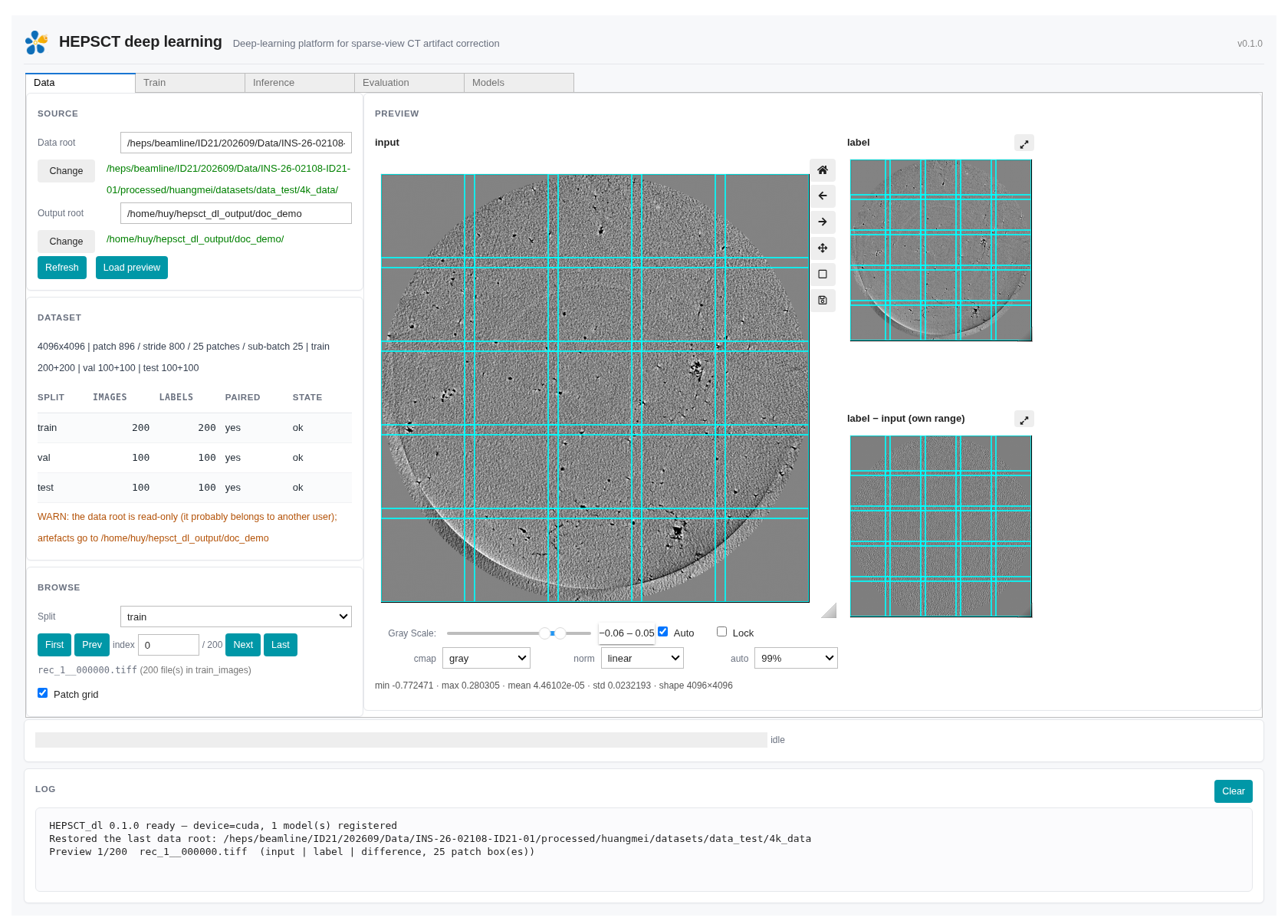
Data 标签页解决三个问题:目录是否被正确识别、每个 split 是否能一一配对、以及图像和 patch 切分是否就是你以为的那样。左侧是设置区,右侧是预览区。
2.1 Source:数据源
| 控件 | 作用 | 说明 |
|---|---|---|
| Data root | 数据集根目录 | 只需选一次,推理输入、评估目标、输出目录等其余路径都从这里推导。输入框里直接输入路径后按 Enter 或点击别处才会生效(不是每敲一个字符就重新扫描) |
| 目录选择器 | 图形化选择目录 | 路径输入框下方是内嵌目录浏览器;按钮在未选路径时显示「Select」,已选路径时显示「Change」。只显示目录,进入后选中即可回填路径 |
| 选择器下方路径行 | 显示选择器当前所在目录 | 绿色表示该目录存在;黑色表示路径尚未创建或无法列出(例如还没创建的输出目录)。输入框里的路径始终是应用实际使用的值 |
| Output root | 运行产物写到哪里 | 留空表示写到数据根目录下——只有该目录属于你、可写时才可行 |
| Refresh | 重新探测 | 重新读取数据根目录:split、图像数量、尺寸、tiling 计划都会刷新;未被你手动改过的派生路径(输出根、推理输入/输出、评估预测/目标)也会重新推导 |
| Load preview | 载入预览 | 显示当前 split 的第一张图;如果当前 split 没有图像,则切换到第一个有图像的 split |
输出根目录的默认规则:
- 数据根目录可写:输出根默认就是数据根;
- 数据根目录只读(束线数据通常属于别的用户):输出根默认是
~/hepsct_dl_output/<数据根目录名>/,日志里会给出WARN; - 一旦你手动设置了输出根,Refresh 不会覆盖它。
数据根只读且输出根可写时,Dataset 卡片里的警告会直接写明产物去了哪里,例如:
WARN: the data root is read-only (it probably belongs to another user);
artefacts go to /home/huy/hepsct_dl_output/doc_demo
为什么不能总是写在数据旁边:束线数据往往是别人的、只读的,如果默认写进去,训练会在第一次写文件时失败。把产物集中到自己的 home 下,也是「不要改别人的数据」这条约束的落实。
2.2 Dataset:数据集概览
| 元素 | 作用 |
|---|---|
| 摘要行 | 一行给出图像尺寸、tiling 计划、各 split 的图像与标签数量。例如:4096×4096 | patch 896 / stride 800 / 25 patches / sub-batch 25 | train 200+200 | val 100+100 | test 100+100 |
| 表格 | 每个 split 一行,列为 split、images、labels、paired、state |
| 警告 | 目录或配对有问题时的 WARN 行 |
state 的取值:
| 值 | 含义 |
|---|---|
ok |
图像与标签数量一致,且文件名能一一配对 |
images only(橙色) |
该 split 只有 *_images,没有 *_masks;可以推理,但不能作为训练/验证/评估的标签 |
unpaired(橙色) |
有标签目录,但存在没有对应标签的图像,或没有对应图像的标签;配对严格按文件名 |
数据根的目录约定:
<data root>/
├── train_images/   train_masks/     # 训练对
├── val_images/     val_masks/       # 验证对
└── test_images/    test_masks/      # 测试对
- 至少要有
train_images才能训练;val缺失时,最佳模型改为跟随训练 loss,验证列显示—。 - 只有
test_images时仍然可以做推理。 - 常见警告包括:数据根只读、图像不是正方形、图像尺寸不在 tiling 表(当前支持 4096 与 6144)、某个 split 未配对、目录下没有 TIFF。
2.3 Browse:按 split 浏览
| 控件 | 作用 | 说明 |
|---|---|---|
| Split | 选择要浏览的 split | 下拉框只列出有图像的 split;切换后自动显示该 split 的第 0 张 |
| First | 第一张 | 等价于把 index 设为 0 |
| Prev | 上一张 | 到第一张后不再前进 |
| index | 图像序号 | 从 0 开始;可以直接输入数字回车跳转,越界会被夹到有效范围内 |
| / N | 总数 | 当前 split 的 TIFF 数量 |
| Next | 下一张 | 到最后一张后不再前进 |
| Last | 最后一张 | 跳到该 split 的最后一张 |
| 文件名行 | 当前图像 | 显示文件名和该目录内的文件数量,例如 rec_1__000000.tiff (200 file(s) in train_images) |
| Patch grid | 显示 patch 网格 | 默认开启。把网络实际看到的切块画在所有预览窗格上:4096 图像为 896 像素 patch、步长 800,共 25 块,相邻块重叠 96 像素。检查切分是否合理时开着;只看图像细节时可以关掉 |
2.4 Preview:图像预览
预览区是三窗格对比:
| 窗格 | 内容 | 用途 |
|---|---|---|
| input | 模型输入(稀疏视角/含伪影图像) | 大图 |
| label | 目标图像(完整视角/校正后图像) | 缩略图,与 input 共用灰度窗口 |
| label − input (own range) | 标签减输入 | 缩略图,就是网络需要学习的校正量;使用自己的自动灰度范围 |
缩略图标题右侧的 ↗ 按钮可以把该窗格换到大图位置,原来的大图移到右侧栏。这样可以全尺寸查看 label 或差值,同时继续用同一组对比度控件调节。
灰度显示控件只出现在大图下方,作用范围如下:
| 控件 | 作用 | 说明 |
|---|---|---|
| Gray Scale | 手动设置显示窗口 [vmin, vmax] |
两端滑块可拖动;松开鼠标后才重绘(continuous_update=False),避免拖动过程中反复重算 |
| Auto | 自动计算显示窗口 | 默认开启。按 auto 百分位从当前图像重新计算窗口 |
| Lock | 锁定当前窗口 | 勾选后换图不再自动重算,所有图像都用同一个灰度范围,便于逐张比较亮度变化 |
| cmap | 颜色映射 | gray、viridis、inferno、magma、plasma、turbo;伪彩便于看微弱结构 |
| norm | 数值归一化 | linear、log、power。log/power 要求数据非负;遇到负值会自动回退到 linear 并在日志中说明 |
| auto | 自动窗口的百分位 | 100%、99%、95%、90%,默认 99%:取中间 99% 的像素(0.5%–99.5% 分位)作为窗口,抑制极亮点和坏像素对显示的干扰 |
| 统计行 | min · max · mean · std · shape |
针对当前大图的整幅数据,不是显示窗口内的数据;nan/inf 像素会被排除并单独计数 |
| 工具栏(右侧竖排) | matplotlib 图像工具 | Home 复位视图、Back/Forward 视图历史、Pan 平移、矩形缩放、Download plot(把当前视图导出为图片) |
| 光标读数 | 鼠标位置的像素值 | 在大图上移动时显示 x … y … I …;移出图像后保留最后一个读数 |
如果整幅图都是 nan/inf,窗格会是空白,日志会明确警告;如果是 log/power 遇到负值,会自动回退 linear,而不是画出一张错误的图。
2.5 路径的自动推导与会话记忆
探测数据根之后,应用会自动填充:
| 字段 | 默认值 |
|---|---|
| Output root | 数据根(可写时),否则 ~/hepsct_dl_output/<数据根目录名> |
| Inference → Input dir | <data root>/test_images(如果存在) |
| Inference → Output dir | <output root>/runs/predict/<YYYYmmdd_HHMMSS>(运行时才创建) |
| Evaluation → Prediction dir | <data root>/test_predict(如果里面有 TIFF),否则用推理的默认输出目录 |
| Evaluation → Target dir | <data root>/test_masks(如果存在) |
这些自动值只会在字段为空、或仍等于上一次自动推导值时写入;一旦你手动改过,刷新不会把它改回去。
上次成功使用的 data_root、output_root 和 sub_batch_size 会记住,下次打开页面自动恢复。恢复时先恢复输出根、再恢复数据根,避免只读数据集先触发一次错误的 home 回退警告。
3 Train 标签页
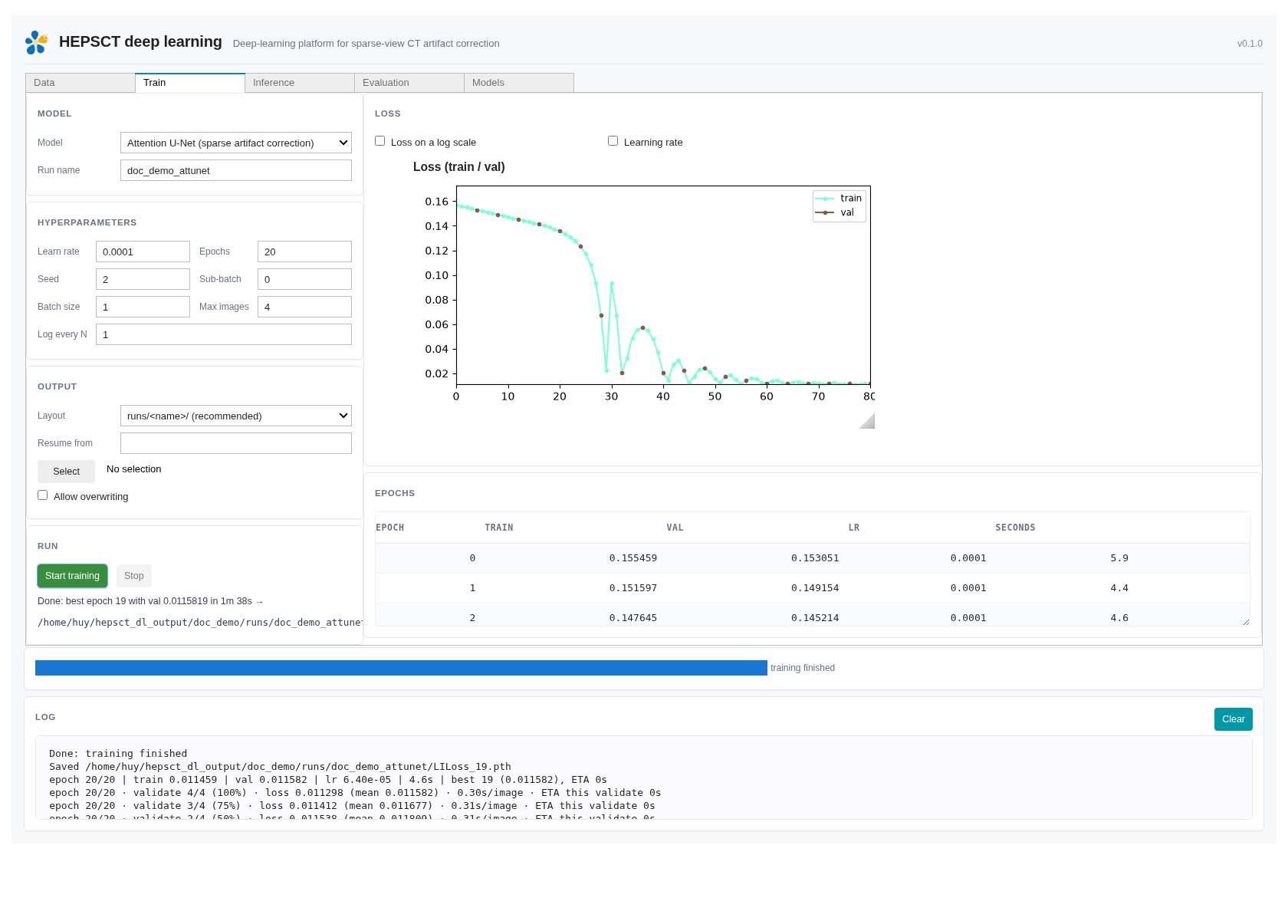
左侧是训练配置,右侧是损失曲线和逐 epoch 记录。
3.1 Model
| 控件 | 作用 | 说明 |
|---|---|---|
| Model | 选择要训练的模型插件 | 列表来自插件注册表;每个插件声明自己支持的图像尺寸、loss、metric 和 checkpoint 命名 |
| Run name | 运行名称 | 决定 <output root>/runs/<name>/。留空则自动生成 <model>_<YYYYmmdd_HHMMSS>;如果填了 Resume from 且留空,则沿用被恢复运行的名字 |
3.2 Hyperparameters
| 控件 | 默认值 | 作用与说明 |
|---|---|---|
| Learn rate | 1e-4 |
Adam 的学习率。调度器沿用原程序:每 10 个 epoch 乘以 0.8 |
| Epochs | 60 |
训练轮数。启动后修改这个框不会影响正在运行的训练 |
| Seed | 2 |
随机种子,用于数据顺序等,便于复现 |
| Sub-batch | 0 |
一次前向传播处理的 patch 数。0 表示按 tiling 计划取:4096 为 25,6144 为 10(沿用原表)。启动前有显存预检,放不下会拒绝启动并给出建议值 |
| Batch size | 1 |
一个优化步包含的整图数量。原程序用 1;网络实际一次前向的批量是 Sub-batch,显存取决于二者乘积 sub_batch × batch_size |
| Max images | 0 |
0 表示使用全部图像;填一个小数字则每个 split 只取按文件名排序的前 N 张,用于低成本试跑(smoke test) |
| Log every N | 10 |
每 N 个 batch 往日志面板写一行。一个 batch 是一个优化步;batch size 为 1 时即每 N 张图一行。日志面板仍按这个频率刷新,但进度条每个 batch 都会前进;填 1 表示每个 batch 都记一行 |
显存与速度的经验:
sub_batch × batch_size决定了单步的显存占用;- 图像是 4096 或 6144 时,整图训练本身的显存需求就很高,先把
Max images设为 2–4 试通流程,再放开; - 预检失败时不要盲目重试,按日志给出的建议值调整 Sub-batch。
3.3 Output
| 控件 | 作用 | 说明 |
|---|---|---|
| Layout | 产物目录布局 | runs/<name>/ (recommended):所有产物都在 <output root>/runs/<name>/ 下;epoch/ + loss files in the data root (legacy):checkpoint 写到 <output root>/epoch/,损失曲线写到 <output root>/Local_loss_line.png 和 Local_loss.txt,兼容原程序(输出根默认等于数据根,所以这个选项的文案写作 data root;实际始终写到当前输出根) |
| Resume from | 断点续训 | 可填一个运行目录或某个 checkpoint 文件。目录形式优先用 last.pth,没有则用 best.pth;留空表示从头训练 |
| Allow overwriting | 允许覆盖已有权重 | 默认关闭。关闭时,若本次运行可能覆盖已有的权重文件,会在启动前直接拒绝,而不是跑到一半把旧模型覆盖掉 |
无论选哪种 Layout,运行记录
config.json、history.csv、last.pth、best.pth和日志都固定在<output root>/runs/<name>/,因此 legacy 布局下的运行同样可以续训和追溯。
3.4 Run
| 控件 | 作用 | 说明 |
|---|---|---|
| Start training | 启动训练 | 训练在独立进程中运行,界面仍可切换标签页、查看日志;按钮变红表示正在运行 |
| Stop | 请求停止 | 在当前正在处理的图像结束后生效,不会强杀进程。正在进行的 epoch 会保留已算出的部分,记录为 partial,且该 epoch 不做验证;best.pth 仍是此前最优的权重;再次 Start 并 Resume 会从下一个 epoch 继续。点击一次后按钮禁用,重复点击没有额外作用 |
| 状态行 | 本次训练的结果 | 正常结束:Done: best epoch 19 with val 0.0115819 in 1m 38s → <run dir>;主动停止显示 Stopped 并注明 (stopped early);参数错误显示红色 ERROR: … |
3.5 Loss 卡片
| 控件 | 作用 | 说明 |
|---|---|---|
| Loss (train / val) | 损失曲线 | 训练曲线每个 batch 一个点(batch size 为 1 时即每张图);验证 loss 在每个 epoch 结束时以点标在同一条横轴上(横轴是 batch 序号)。没有验证集时不会画一条空的 val 曲线 |
| Loss on a log scale | 对数纵轴 | 收敛后 loss 的绝对值很小,线性坐标下后段几乎是一条平线;对数坐标能看清后段变化。遇到非正值时该点无法画在对数轴上 |
| Learning rate | 显示学习率曲线 | 默认隐藏。学习率只在调度器触发时阶跃下降,看一次即可;勾选后在 loss 图下方显示 |
3.6 Epochs 卡片
逐 epoch 的表格,可滚动:
| 列 | 含义 |
|---|---|
epoch |
epoch 序号(从 0 开始) |
train |
该 epoch 训练集平均 loss |
val |
该 epoch 验证集 loss;没有验证集时显示 —(表示没有测量,不是数值错误) |
lr |
该 epoch 使用的学习率 |
seconds |
该 epoch 耗时 |
| (空列) | 当前最优 epoch 标 <b>best</b>;被 Stop 截断的 epoch 标 partial(橙色) |
表格按 epoch 顺序排列,不提供排序;要看整体趋势请看左侧曲线。底部状态行里的 best epoch 与表格中的 best 一致。
3.7 训练产物
一次 runs 布局的训练结束后,运行目录里会有:
| 文件 | 内容 |
|---|---|
config.json |
本次运行的完整配置(数据根、超参数、模型、设备等) |
history.csv |
逐 epoch 的 loss、学习率、耗时、是否最优、是否 partial |
last.pth |
每个 epoch 都写,续训的起点(含权重、优化器、调度器状态) |
best.pth |
当前最优权重(有验证集时跟随 val loss,否则跟随 train loss) |
LILoss_<epoch>.pth |
插件命名的权重,只在被监控的 loss 创新低时保存(有验证集时是 val loss,没有时是 train loss);文件名里的数字是 epoch,不是排名 |
train.log / stdout.log / stderr.log |
主日志、标准输出、标准错误 |
.lock |
运行锁,避免两个进程同时写同一个运行目录 |
legacy 布局下,LILoss_<epoch>.pth 写到 <output root>/epoch/,损失曲线写到输出根目录的 Local_loss_line.png / Local_loss.txt,其余记录仍在 runs/<name>/。
4 Inference 标签页
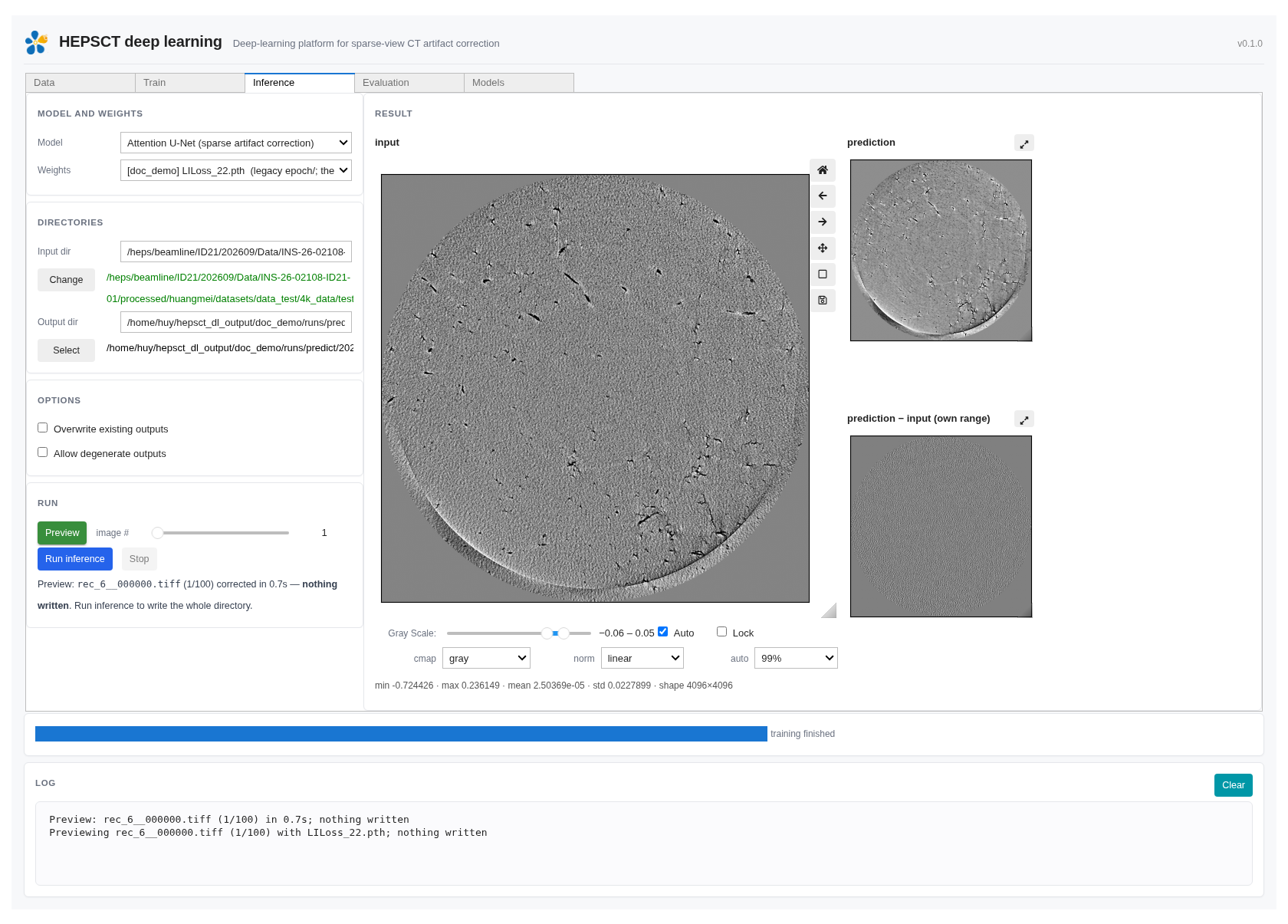
推理的流程是:切块(tile)→ 逐块预测 → 合并(merge)→ 按原文件名写出。左侧选择模型、权重和目录,右侧显示一张输入、预测和二者差值的对比。
4.1 Model and weights
| 控件 | 作用 | 说明 |
|---|---|---|
| Model | 推理使用的模型 | 必须是所选权重训练时使用的模型。若 checkpoint 记录了自己的模型名,选错会在启动前报错,而不是在加载权重时抛出一堆 unexpected keys |
| Weights | 选择权重文件 | 扫描数据根和输出根,列出可用的 checkpoint:runs/<run>/best.pth、last.pth,以及 legacy 的 epoch/*.pth(runs 布局里插件命名的 LILoss_<epoch>.pth 不单独列出;最优和最新状态已分别由 best.pth、last.pth 提供)。标签会带上信息:epoch 19, best val 0.0115819, attunet_artifact;legacy 文件会注明「数字是 epoch,不是排名」。来自非数据根的条目带 [目录名] 前缀 |
权重列表在数据根/输出根重新探测后、以及训练结束后自动刷新。
4.2 Directories
| 控件 | 作用 | 说明 |
|---|---|---|
| Input dir | 待校正图像目录 | 目录里的每个 TIFF 都会被处理,输出保持同名。默认指向 test_images |
| Output dir | 预测结果目录 | 默认是 <output root>/runs/predict/<时间戳>,运行前不存在也没关系,第一次写入时会创建。不允许与 Input dir 相同:那会把预测写回原图,覆盖掉输入 |
4.3 Options
| 控件 | 默认 | 作用与说明 |
|---|---|---|
| Overwrite existing outputs | 关 | 关闭时,输出目录里已存在的同名文件会被跳过,并在结束状态里报告 skipped N。若全部被跳过,状态会变成橙色「Nothing written」,避免把「什么都没做」误认为成功 |
| Allow degenerate outputs | 关 | 关闭时,如果某张预测几乎是常数(预测的像素标准差不到输入标准差的 1%),会在第一张就停止并报错,不写这一张。这通常意味着权重与数据不匹配(模型不对、归一化不同)。确认这是预期行为时才勾选,允许写出 |
4.4 Run
| 控件 | 作用 | 说明 |
|---|---|---|
| Preview | 单张预览 | 用当前权重校正输入目录中的一张图,结果显示在右侧 Result 卡片;不写任何文件,也不需要 Output dir。按钮成功变绿 |
| image # 滑块 | 选择预览哪一张 | 从 1 开始计数;范围跟随 Input dir 里的文件数。默认第 1 张 |
| Run inference | 对整个目录推理 | 启动后进度条显示整体完成数、百分比、每图耗时和 ETA;按钮变红 |
| Stop | 请求停止 | 在当前正在写出的图像结束后生效;已经写出的文件保留。再次运行并勾选 Overwrite 可补齐 |
| 状态行 | 结果 | 正常:Done: wrote 100, skipped 0 → <output dir>;跳过全部或提前停止:橙色说明;出错:红色 ERROR: … |
4.5 Result 卡片
| 窗格 | 内容 | 说明 |
|---|---|---|
| input | 原始图像 | 大图;灰度窗口、cmap、norm、Auto/Lock 的控件只出现在这里 |
| prediction | 网络输出 | 缩略图,跟随 input 的对比度设置,便于直接比较 |
| prediction − input (own range) | 预测减输入 | 缩略图,使用自己的自动范围。校正量通常很小,如果强行套用 input 的窗口会变成一片灰,所以单独定标 |
和 Data 预览一样,任意窗格的 ↗ 可以把它换到大图位置,方便全尺寸检查;悬停可读像素值。一次推理结束后,Result 会显示最后写出的那张图;单张 Preview 则显示所预览的那张。
5 Evaluation 标签页
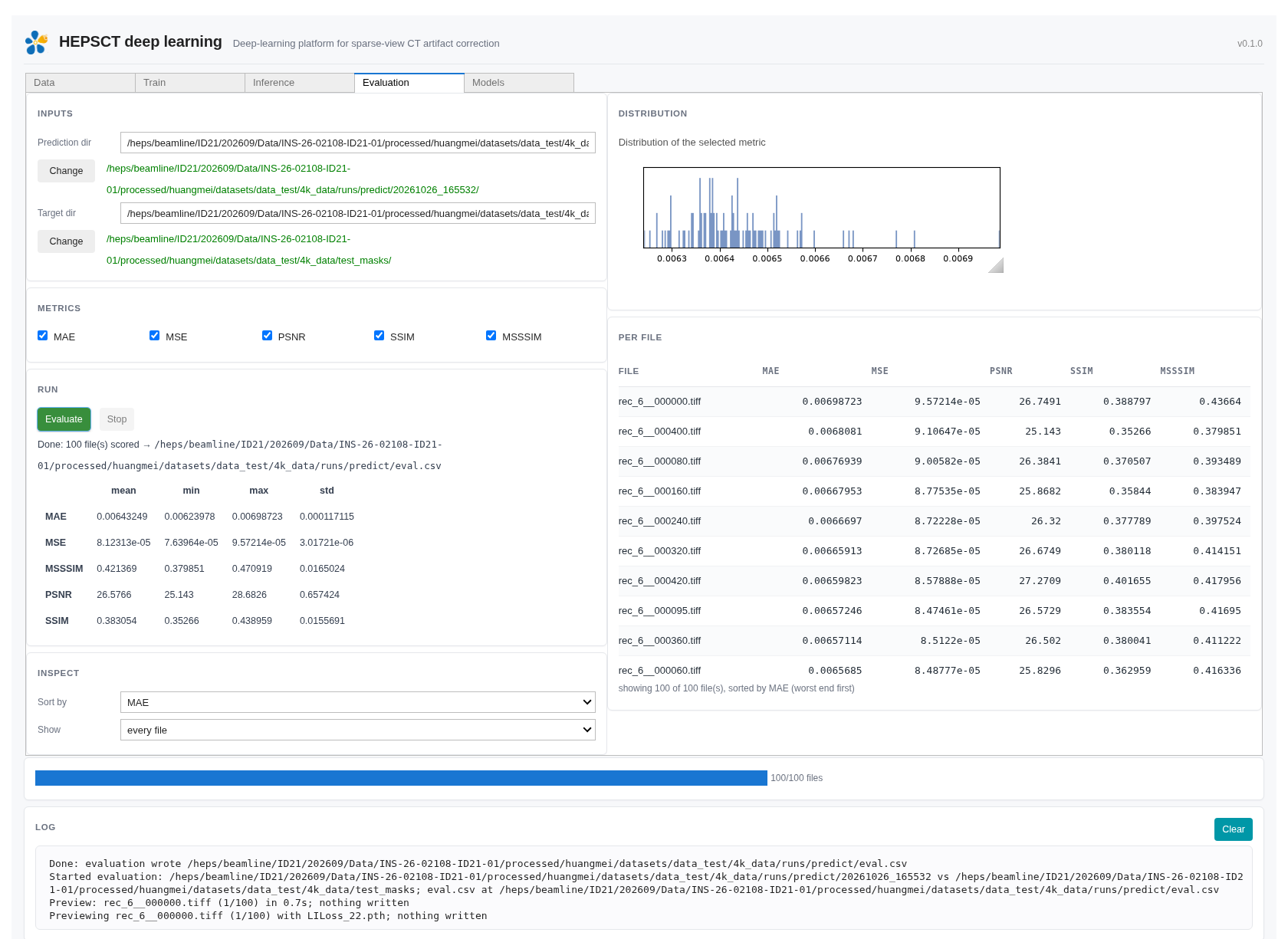
评估把预测目录与目标目录按文件名一一配对,逐文件计算所选指标,并给出汇总、分布和最差/最好的若干文件。
5.1 Inputs
| 控件 | 作用 | 说明 |
|---|---|---|
| Prediction dir | 预测结果目录 | 这个目录里的每个 TIFF 都会被评分 |
| Target dir | 目标(真值)目录 | 必须为每个预测文件提供同名文件。只要有一个预测找不到同名目标,整次评估在开始前就报错,并给出第一个缺失的文件名——不会静默地少评几个文件 |
目标目录里多出来的文件不会参与评分(评分以预测目录的文件列表为准)。
5.2 Metrics
| 控件 | 作用 | 说明 |
|---|---|---|
| 指标复选框 | 选择要计算的指标 | 默认 MAE、MSE、PSNR、SSIM、MSSSIM。列表由模型插件声明,应用只提供自己能真正计算的指标;插件声明了但应用不支持的指标不会被列出,而是在下方以说明文字提示 |
| 已勾选项 | 刷新注册表后保留 | 重新加载模型或刷新时,已经勾选的指标不会丢 |
指标方向:
| 指标 | 越大越好? |
|---|---|
| MAE、MSE | 否,越小越好 |
| PSNR、SSIM、MSSSIM | 是,越大越好 |
5.3 Run
| 控件 | 作用 | 说明 |
|---|---|---|
| Evaluate | 开始评分 | 按钮变红;进度条显示 done/total files。所有文件评分完成后变成绿色 |
| Stop | 请求停止 | 在当前正在评分的文件结束后生效;已经算出的文件保留,汇总基于这些文件。若一张都没算完就停止,不会报错,状态如实说明 |
| 状态行 | 结果 | Done: 100 file(s) scored → …/eval.csv;没有可写位置时会给出额外警告 |
结果文件 eval.csv 的写入位置:
- 优先写到预测目录的上一级目录(截图中的
runs/predict/eval.csv就是这种情况); - 上一级不可写时,写到
~/hepsct_dl_output/<上一级目录名>/eval.csv; - 两处都不可写时,仍然完成计算并在界面显示数字,但日志会警告没有写出 CSV。
CSV 的列是 name 加上各个已选指标,一行一个文件。
5.4 Inspect
| 控件 | 作用 | 说明 |
|---|---|---|
| Sort by | 选择排序和绘图使用的指标 | 下拉框列出本次计算的所有指标 |
| Show | 显示多少行 | every file、worst 10、worst 50、best 10。worst 对 MAE/MSE 指误差最大,对 PSNR/SSIM/MSSSIM 指分数最低;best 反之 |
表格脚注会写清楚当前显示的数量、总数、排序指标和方向,例如 showing 100 of 100 file(s), sorted by MAE (worst end first)。
5.5 Distribution 与 Per file
| 区域 | 内容 |
|---|---|
| Distribution | 所选指标在全部已评分文件上的直方图(不受 Show 的限制,切换指标时重绘);用于判断是否存在少数异常差的文件 |
| Per file | 逐文件指标表,列依次为文件名、MAE、MSE、PSNR、SSIM、MSSSIM。PSNR 为无穷大时显示 ∞(预测与目标完全一致)。表格可滚动;切换 Sort by / Show 会立即重排 |
上方的汇总表给出每个指标的 mean、min、max、std。标准差只在有限值上计算(PSNR 出现 ∞ 时不会把统计量变成 nan)。
6 Models 标签页
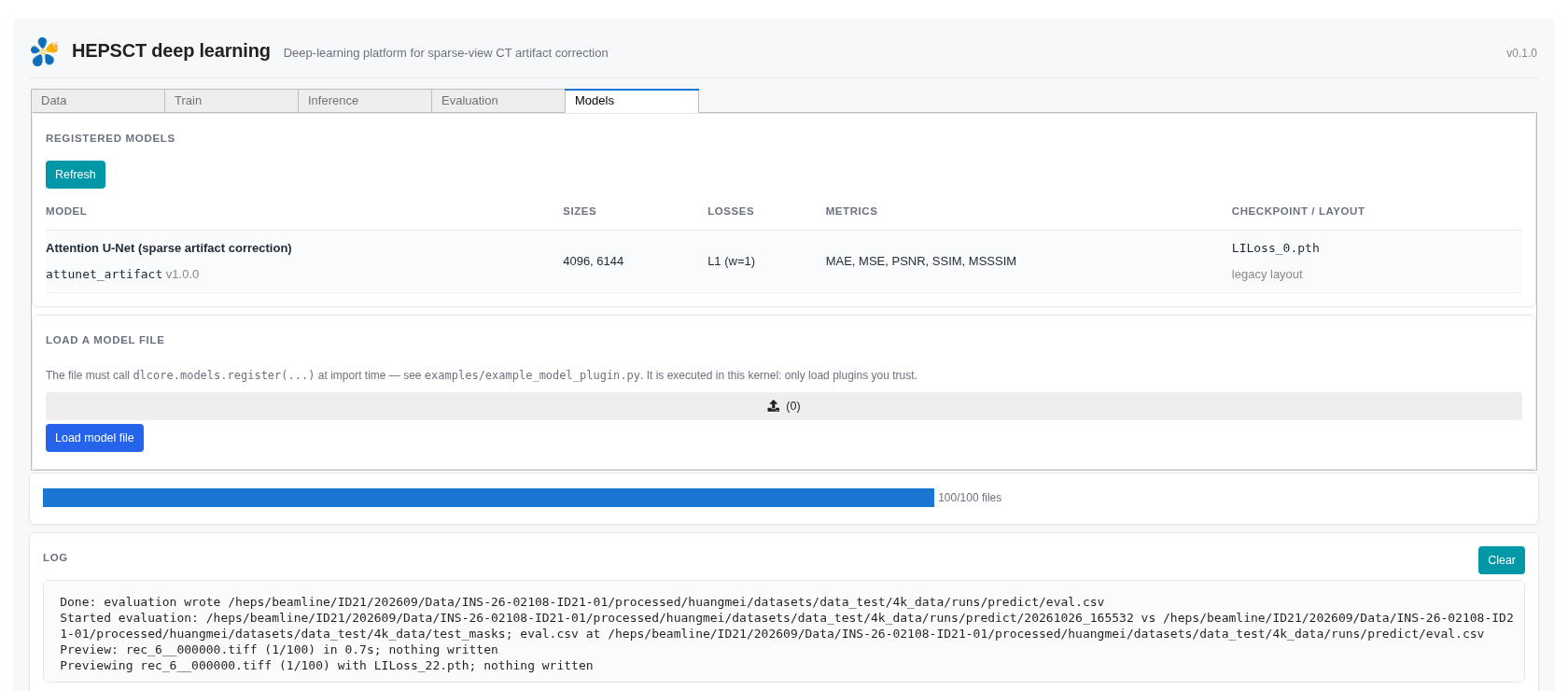
6.1 Registered models
| 控件 | 作用 | 说明 |
|---|---|---|
| Refresh | 重新读取插件注册表 | 模型插件在当前内核中注册;加载新插件后如果表格没更新,点这里 |
表格 model |
模型名称与版本 | 第一行是显示名,第二行是注册键与版本,例如 attunet_artifact v1.0.0 |
sizes |
支持的图像尺寸 | 插件能为哪些尺寸生成 tiling 计划(当前内置插件支持 4096、6144) |
losses |
训练损失 | 例如 L1 (w=1) |
metrics |
插件声明的指标 | 会出现在 Evaluation 标签页的指标复选框里 |
checkpoint / layout |
checkpoint 命名与布局 | 例如 LILoss_0.pth 与 legacy layout,说明该插件的权重如何命名、从哪种目录结构读取 |
6.2 Load a model file
| 控件 | 作用 | 说明 |
|---|---|---|
| 文件选择框 | 选择一个 .py 文件 |
只接受单个 .py |
| Load model file | 在当前内核中执行该文件 | 文件必须在导入时调用 dlcore.models.register(...);注册成功后,模型立即出现在 Train 和 Inference 的 Model 下拉框中。参考 examples/example_model_plugin.py |
| 状态行 | 加载结果 | 成功显示注册的模型名;失败显示红色错误 |
安全提示:插件文件会在当前内核里直接执行,等同于运行其中的任意 Python 代码。只加载你信任的文件。
插件是当前页面会话级别的:页面刷新/内核重启后,需要重新加载(随应用自带的插件会自动注册)。
7 典型工作流
下面是一条从零到评估的完整路径,括号里是每一步要看的地方。
确认数据(Data)
- 在 Data root 填入数据集根目录,按 Enter;
- 确认 Dataset 摘要的尺寸和 tiling 计划正确,表格各 split 为
ok; - 若数据根只读,确认 Output root 指向你自己的目录;
- 用 Split / 滑块浏览几张,确认 input、label 和差值符合预期,Patch grid 覆盖完整。
试跑训练(Train)
- 选择 Model,填写 Run name;
- 先把 Max images 设为 4、Epochs 设为 2–5,Log every N 设为 1,确认流程能跑通;
- 正式训练时把 Max images 改回 0、Epochs 设为需要的轮数;
- 观察 Loss 曲线:训练和验证是否一起下降、有没有发散;需要看后段细节时勾选对数坐标;
- 训练结束后记下状态行里的
best epoch和val,以及运行目录。
单张检查(Inference)
- Model 选训练时用的模型;Weights 选
best.pth(或状态行给出的最佳LILoss_<epoch>.pth); - Input dir 默认是
test_images; - 点 Preview,拖动 image # 看几张,确认 prediction 和差值合理;
- 这一步不写文件,可以放心反复看。
- Model 选训练时用的模型;Weights 选
整目录推理(Inference)
- 确认 Output dir(默认是带时间戳的新目录);
- 第一次运行保持 Overwrite 关闭;如果目录里已有结果,会跳过而不是覆盖;
- Run inference,观察进度条和 ETA;需要中止时点 Stop。
评估(Evaluation)
- Prediction dir 指向刚写出的目录;
- Target dir 指向
test_masks; - 勾选需要的指标,Evaluate;
- 用 Sort by + Show 看
worst 10,再结合 Distribution 判断误差是普遍偏高还是个别文件异常; - 需要留档时使用
eval.csv。
换模型或加模型(Models)
- 内置模型不需要操作;
- 自定义模型:在 Models 标签页选择一个
.py(导入时调用dlcore.models.register(...)),点 Load model file,再回到 Train 选择它。
8 常见问题
Q:数据根目录只读,训练/推理会不会失败?
不会,只要你设置了可写的 Output root。默认会落到 ~/hepsct_dl_output/<数据根目录名>/。Dataset 卡片的警告在输出根可写时会显示实际位置。
Q:我在 Data root 里输入了路径,但下面的信息没变。 输入框是提交式更新:按 Enter 或点击别处后才探测。只敲字符不会触发扫描。
Q:路径行显示 No selection,但输入框里明明有路径。
输入框是权威值。选择器只是辅助填写的工具;它无法列出尚未创建的输出目录时,路径行可能无法高亮,但应用仍会按输入框的路径写入(第一次写时创建目录)。
Q:训练时进度条为什么总是从头开始?
进度条显示的是当前 epoch 的当前阶段(train 或 val),每进入一个新的 epoch/阶段就重置。整体进度看右侧文字里的 epoch x/y。
Q:点 Stop 之后为什么没有立刻停? Stop 是协作式的:它在当前正在处理的图像(训练)、当前正在写出的图像(推理)或当前正在评分的文件(评估)结束后生效,这样不会留下半个文件或一段无法续训的状态。
Q:推理显示 Nothing written。
输出目录里已经存在全部同名文件,而 Overwrite 没勾选。勾选「Overwrite existing outputs」或换一个输出目录。应用特意把这种情况标成橙色,避免把「全部跳过」当成成功。
Q:推理第一张就报 degenerate prediction。
预测几乎是常数,通常是权重与数据不匹配(模型选错、checkpoint 不对、归一化不同)。先确认 Model/Weights 的对应关系;如果这确实是预期输出(例如输入本身接近空白),再勾选「Allow degenerate outputs」。
Q:评估报 prediction(s) have no target。
预测目录里存在目标目录没有的同名文件。评估严格按文件名配对;请确认预测文件和目标文件来自同一个测试集、命名一致。目标目录里多出的文件不影响。
Q:评估没有生成 eval.csv。
预测目录的上一级不可写,且 home 下的回退目录也不可写时会这样。数字仍会显示,日志会说明。把预测放到自己的目录下再评估即可。
Q:权重列表里的 [xxx] 前缀是什么?
表示这个 checkpoint 来自非数据根的目录(通常是输出根)。例如数据根只读、产物写在 ~/hepsct_dl_output/doc_demo 时,列表会显示 [doc_demo] runs/...。不同根下的同名文件不会被去重。
Q:为什么 val 列是 —?
该运行没有验证集(没有 val_images/val_masks),所以没有测量验证 loss。最佳模型改为跟随训练 loss,这不是数值错误。
Q:图像尺寸既不是 4096 也不是 6144。 当前 tiling 表只覆盖这两种尺寸,不能训练/推理。Dataset 卡片会给出警告;要支持新尺寸需要给插件增加 tiling 计划。
Q:日志面板只显示最近的几百行,之前的去哪了?
面板是实时 tail(最多 400 行,超出丢弃最旧的四分之一)。完整历史在运行目录的 train.log(以及 stdout.log / stderr.log)。
Q:调整了预览的灰度,为什么 label 也跟着变,而差值窗格没变? label 与 input 共用同一个灰度窗口,这样两张图可以直接比较;差值(label − input、prediction − input)使用自己的自动范围,因为校正量的数值范围和原图完全不同,套用原图窗口会把它压成一片灰。
Q:训练/推理/评估期间可以关闭或刷新页面吗? 不建议。voila 为每个页面启动一个内核,刷新会重新加载应用,界面上的进度、状态和当前内核里的自定义插件都会丢失。长任务请保持页面打开;需要确认进度时也可以直接查看运行目录的日志文件。
Q:标题栏版本号后面的 +xxxxxxx 是什么?
部署构建的 commit 短哈希。热更新部署后,新打开的页面会显示新构建;已经打开的页面仍运行旧构建,需要刷新。