DaisyDataToolkit 使用说明
面向实验数据的桌面工具:HDF5 / HDF5 Master / TIFF 文件预览,HDF5 与 TIFF 双向转换,HDF5 转为 NPY 或 TXT,以及数据裁剪。 版本:1.0 | 含界面截图
一、在哪里找到这个软件
登录 torch.heps.ihep.ac.cn,选择对应容器进入 Desktop,桌面上双击 DaisyDataToolkit 即可使用。Windows 版正在内部测试中。

二、窗口长什么样
顶部是一排标签页,常用这几个:
| 标签页 | 干什么 |
|---|---|
| View | 只看不改:HDF5 树、TIFF 预览 |
| HDF5 ↔ TIFF | 图像堆栈双向转换(最常用) |
| ToMaster | 多个 HDF5 用外链收成一个 Master |
| HDF5 → TXT | 标量 / 一维曲线导出成表格 |
| NPY → TIFF | 三维 .npy 写成 TIFF |
| Crop | 裁 ROI、改位深、批量导出 |
| Help | 中英教程、排障 |
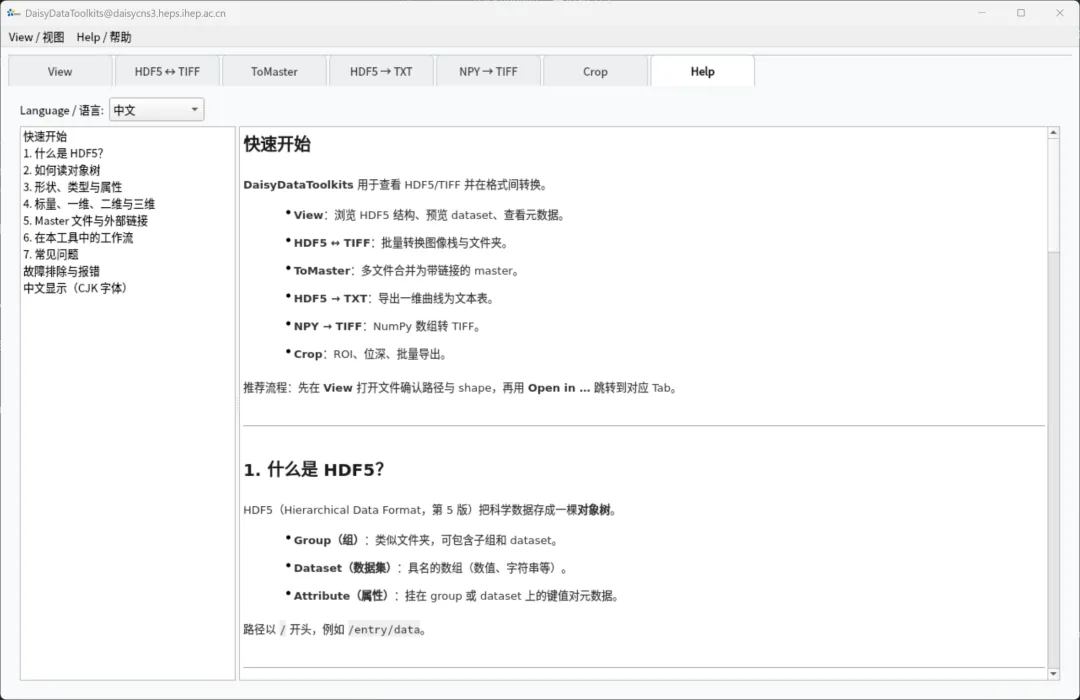
多数转换页底部都有进度条、Run / Cancel 和 Log;View 没有独立 Log。点 Log 可展开看失败原因,长时间任务可点 Cancel / STOP。菜单里还有 View → Tabs(显示/隐藏标签)、Help → Activity Log(处理记录)。
三、先从 View 看一眼
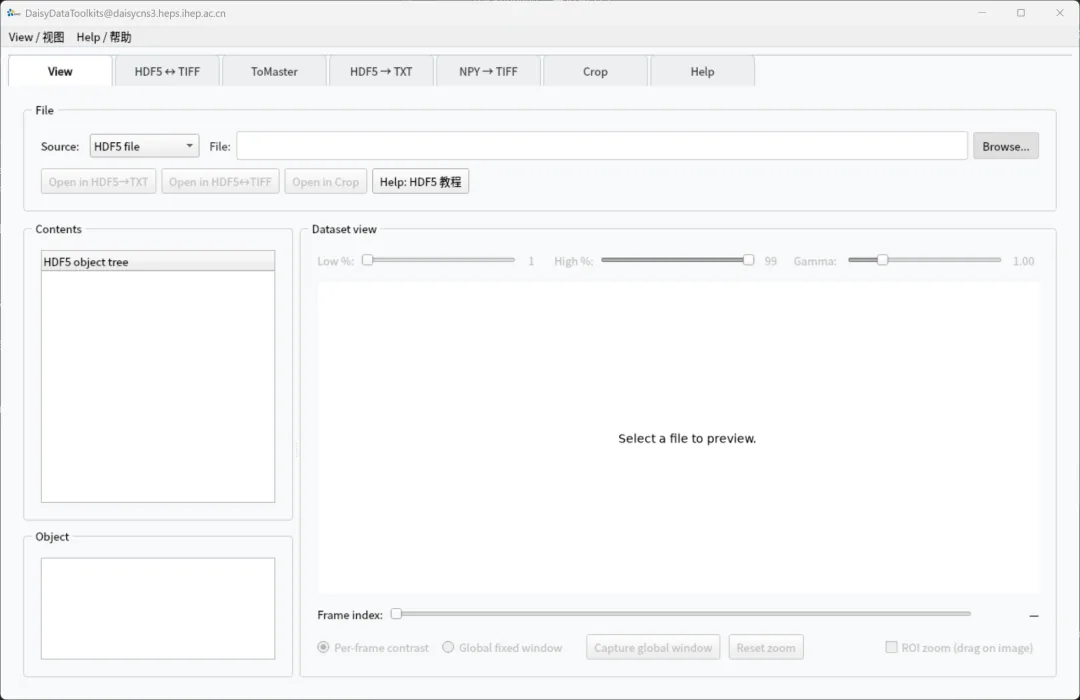
- 顶部
Source选HDF5 file或TIFF images,打开文件(TIFF 可一次加多张) - 左侧
Contents点组或数据集;中间Object看路径、shape、dtype、属性 - 右侧
Dataset view调Low % / High % / Gamma;多帧时拖Frame index - 需要局部放大:开
ROI zoom,在图上拖一块
预览可能降采样,只影响显示,不影响后面 Run 的分辨率。看准某个 dataset 之后,可用 Open in HDF5 → TXT 或 Open in HDF5 ↔ TIFF 把当前文件和路径带到对应页,少填一遍路径。
四、HDF5 ↔ TIFF(核心页)
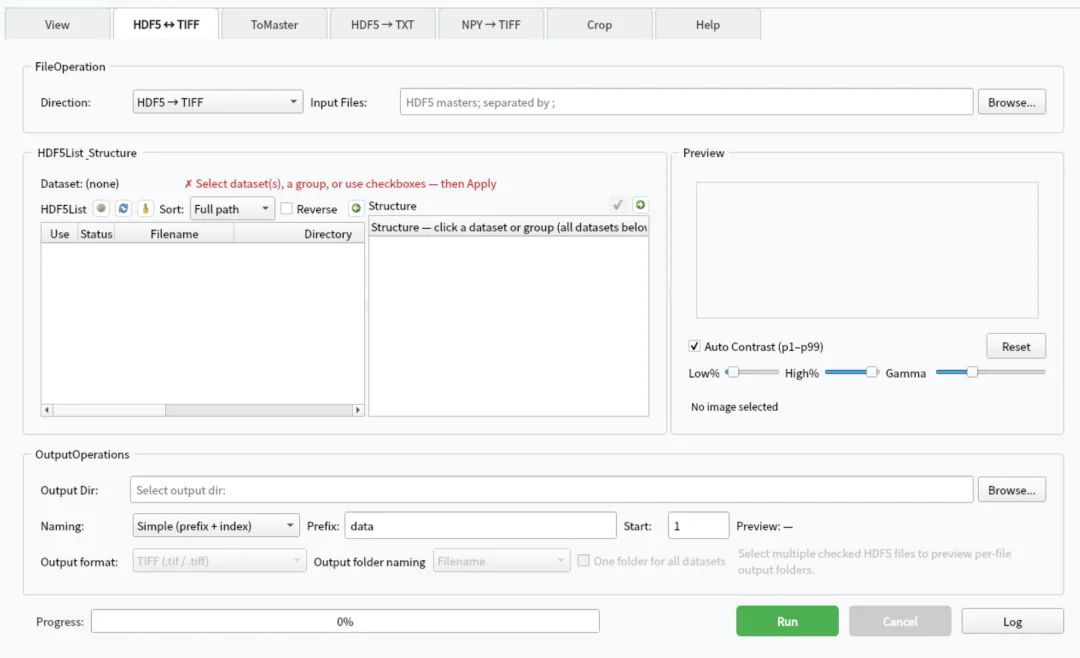
推荐顺序:选方向 → 选输入 → 在结构树里选 Dataset → Apply → 设输出目录和命名 → Run。漏掉 Apply,Run 会提示没选 Dataset,这是最常见的卡点。
HDF5 → TIFF
- 方向选
HDF5 → TIFF Browse选一个或多个.h5/.hdf5(多个路径用英文分号;分隔);表格里Use勾上要转的 Master,点某一行中间Structure会加载- 在树上:点
Dataset选这一个;点Group会收齐它下面所有 Dataset;也可用勾选框多选 - 必须点
Apply,目标才算生效,并做多 Master 校验(路径要有、维度要一致) Output Dir选输出文件夹。命名默认Simple是前缀 + 序号(如data_00001.tif);Template可写{ds:/某条HDF5路径}、{index:05d},路径读不到会直接报错停- 多个 Master 时,可按文件名 / 父目录等分子文件夹,或选
Shared folder共用一个目录、序号连着编 - 点
Run,首帧出来后 Preview 会更新
写出 TIFF 无压缩,保持原来的 dtype 和尺寸。
TIFF → HDF5
- 方向改成
TIFF → HDF5 - 选文件夹(文件很多时不必一个个点;需要包含子文件夹时看界面是否勾了递归)
- 设
Output Dir、File Name(.h5)和Dataset Path(例如/entry/data) - 若要带外链的 Master:勾
Create Master File with External Links,再设Batch Size、前缀、Link Group Run
五、ToMaster:多个 HDF5 收成一本总账
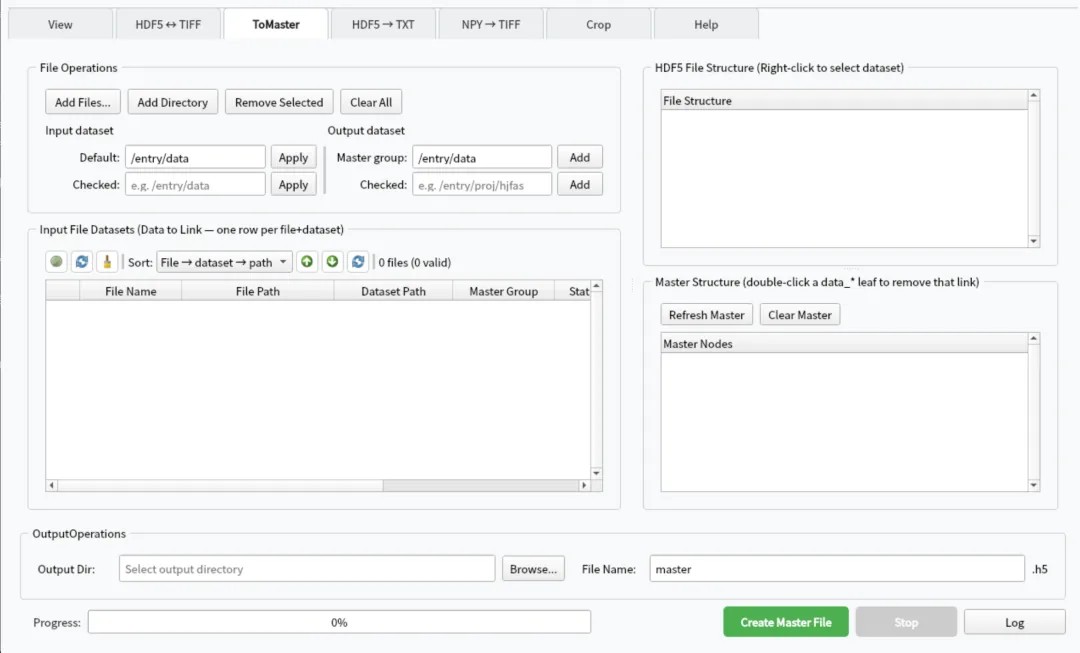
把每个源文件里指定的 Dataset 用 External Link 挂到一个 Master 里(例如 /entry/data/data_000000 …),方便总览或再拿去转 TIFF。
Add Files或Add Directory加源- 确认每行的 Dataset 路径(默认如
/entry/data);改默认后要点对应的Apply Master group是挂链接的父组(如/entry/data);改完Apply会重建临时预览表- 表格勾选:参与 Master 的行;取消勾选会清掉该行的 Master 节点名
- 看右侧临时 Master 树对不对
- 设输出目录和文件名,生成最终 Master
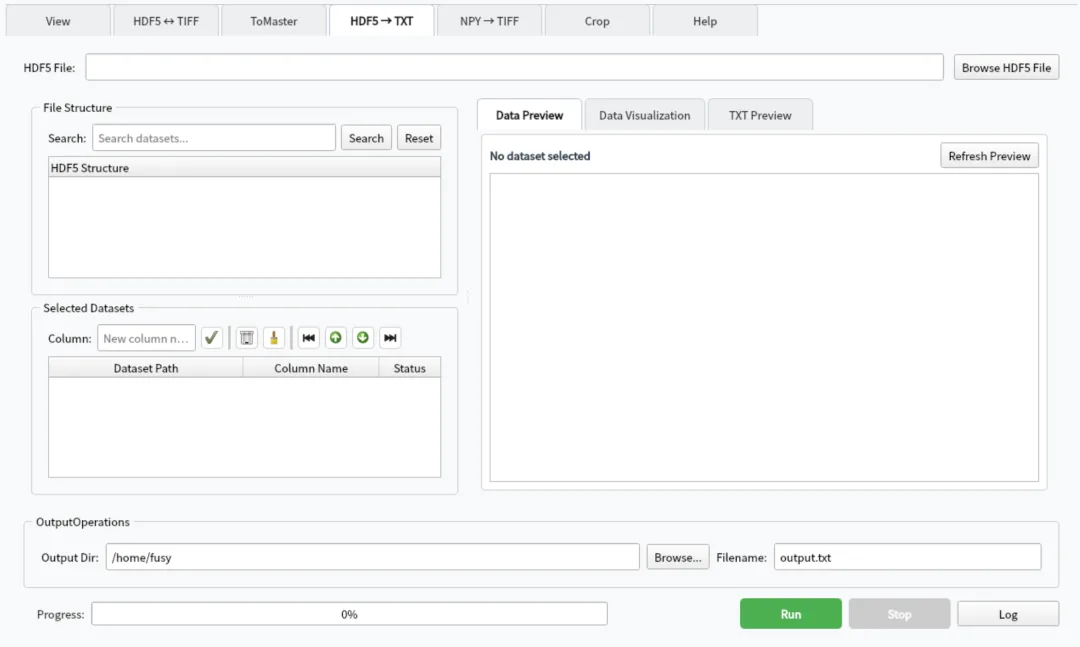
六、HDF5 → TXT:一维数据转换
只适合标量或一维 Dataset,三维图像请走 TIFF 页。
Browse打开 HDF5,左边树里找数据集,可用Search- 在选择/排序表里排好要导出的列
- 设输出目录和文件名(一般自动加
.txt,制表符分隔,Excel 能打开) Run;已有同名文件会询问是否覆盖
如果是带外链的 Master,会按链接去源文件读。表格预览可能只显示前若干行,完整导出仍是全部行。
七、NPY → TIFF
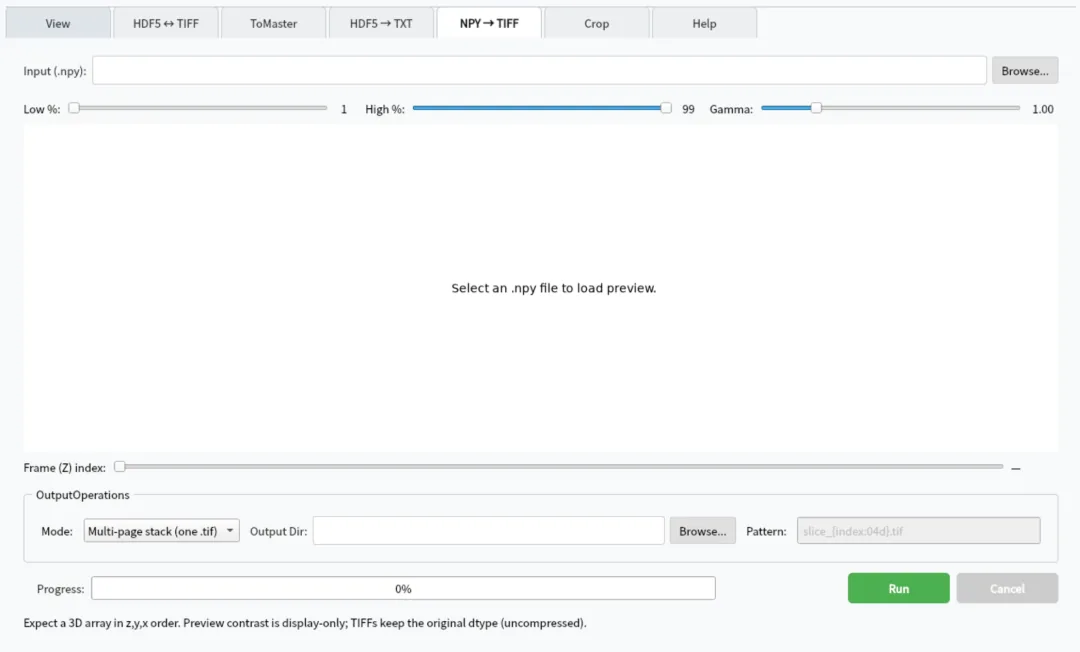
要求 .npy 是三维,轴序按 z, y, x。
- 选 Input
.npy文件,中间会出预览 Low / High / Gamma只改显示,不改写出的数Mode:一个多页 stack,或每个 z 一层一张 TIFF- 选 Output folder;逐切片时可改
slice_{index:04d}.tif这种 Pattern - 点
Convert
Stack 模式输出名与输入同名的 .tif,已存在会询问是否覆盖。轴序不是 z, y, x 时,请先在 NumPy 里 transpose 再存。
八、Crop:裁一块再批量出
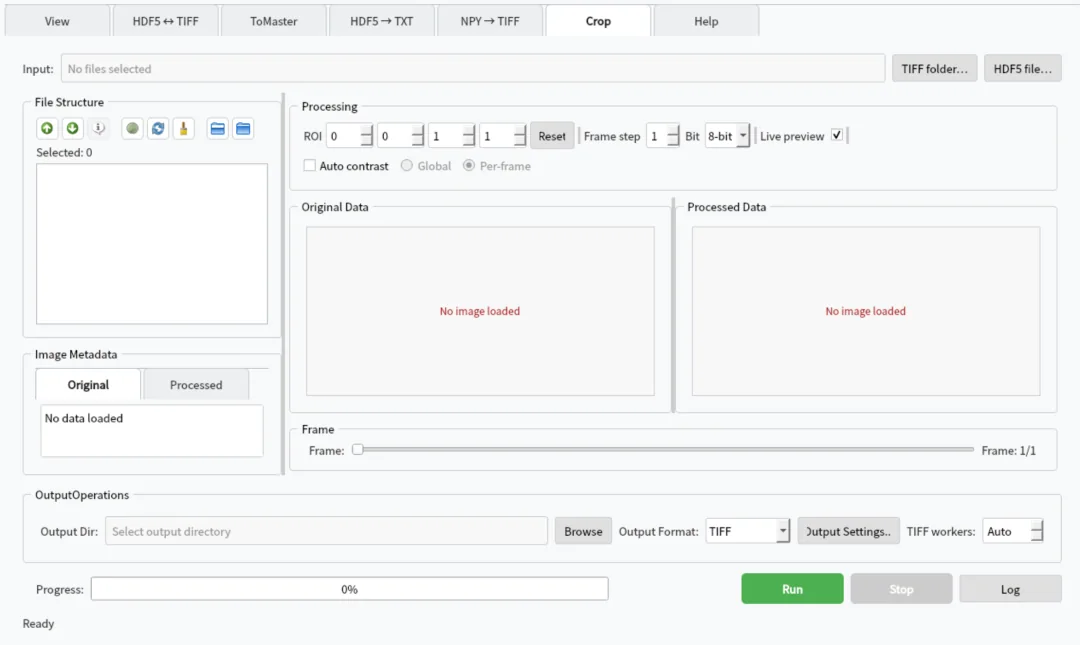
- 可加 TIFF / HDF5
- 设 ROI、帧步长、8/16 bit、是否自动对比度
- 快速对比原图和处理后的图像
- 两侧图像可同步平移、放大、缩小
九、Core 版与完整版
如果拿到的是 Core 安装包:打开后 View / Help 一定有,其它 Tab 可能显示 Not installed,点该 Tab 会按需下载(需配置模块仓库地址)。完整安装包则所有 Tab 一开始就在。菜单 View → Tabs 可把暂时不用的页藏起来。
十、常见问题
Run 说没选 Dataset? HDF5 → TIFF 必须在 Structure 里选好并 Apply,看状态栏是不是"已应用"。
多个 Master 校验失败? 每个勾选的 Master 都要有同一条 Dataset 路径,而且维度一致;失败行会在列表里标出来。
Template 文件名转失败? 检查 {ds:/...} 路径是否存在、是不是 Dataset;一维长度是否和帧数对得上。对不上会停,不会闷头转。
ToMaster 取消勾选一行? 该行不再进 Master,节点路径会被清空。
Linux 没有桌面? 这是 GUI 程序,需要显示环境;无桌面请用脚本包 DaisyDataToolkit。
预览和结果不一样锐? 预览可能缩小了,Run 输出仍是原分辨率。